Penyedia Perangkat Jaringan WiFi

HSNet Komputer adalah Spesialis Jaringan WiFi Mikrotik, Ubiquity, Linksys, Cisco, HPN, TPlink, Dlink, Belden, AMP, dll

Penyedia Asesoris Komputer.

HSNet Komputer juga menyediakan asesoris komputer yang mendukung pekerjaan kantor atau usaha anda.

Instalasi WiFi.

HSNet Komputer juga menerima pemasangan Wifi untuk rumah, cafe, kantor, instansi untuk mendukung perkerjaan anda yang selalu mobile dan wifi yang kita tawarkan cukup murah hanya 200.000 / bulan untuk kecepatan 1Mbps dengan kuota tanpa batas.

Menerima Service Komputer, Laptop, Printer.

HSNet Komputer juga Menerima Service Komputer, Laptop, Printer. Mulai dari Instal Ulang, Hapus Virus, Install Software, Upgrade PC, Blue Screen, Mati Total, Ganti LCD, Ganti Keyboard, dll.

Tampilkan postingan dengan label PC and Laptop. Tampilkan semua postingan

4 Januari 2019

Tutorial mengatasi hardisdk tidak terbaca oleh pc/laptop

selamat datang di blogger HSNet Komputer

Langkah-langkah untuk mengatasinya


cara pertmana
1. cek kabel-kabel yang terlibat dengan hardisk

jika masih belum juga kebaca

coba cara yang ke-2
2. pindah kan slot kabel sata ke tempat lain
jika masih belum juga coba cara yang ke-3

3. ganti kabel sata nya dengan yang baru

4. kalau masih belum juga hardisk nya bermasalah, coba ganti hardisk nya.

semoga bermanfaat buat kita semua

SEKIAN DAN TERIMA KASIH

22 Desember 2018

Tutorial merakit pc/komputer

Hay guys 
Selamat datang di chanel HSNet Komputer


Cara merakit komputer (PC) beserta gambarnya – bagi anda yang ingin mengetahui cara merakit komputer (PC) sendiri tutorial kali ini sangat berguna karena dijelaskan secara detail serta dikengkapi dengan gambarnya. 

Dalam tutorial kali ini selain mendapat ilmu cara merakit komputer (PC) juga akan memberi kepuasan sendiri apabila nanti anda berhasil membuatnya. Memang kegiatan merakit komputer (PC) sangat mengasikkan, apalagi bila ingin meng-upgrade bagian komponen- komponen komputer (PC), anda dapat menentukan spesifikasi komputer (PC) anda sendiri. Untuk itu yuk kita langsung saja lihat cara merakit komputer (PC) beserta gambarnya.

Persiapan Sebelum Memulai Cara Merakit Komputer (PC)
Ada beberapa komponen/perlengkapan yang harus anda siapkan sebelum memulai cara merakit komputer (PC) diantaranya :
Untuk Alat Kerja
  • Obeng
  • Skrup
  • Baud

Untuk Komponen Komputer (PC)
Sebelum mempersiapkan komponen-komponen komputer (PC) sebaiknya anda memperhatikan kompabilitas/kesesuaian setiap komponen degan motherboardnya karena tidak semua jenis komponen cocok dengan motherboarnya contoh: processor socket AM3 harus disesuaikan dengan socket AM3 juga tidak bisa dipasangkan pd socket AM2, 

Untuk Mengetahui Jenis Socket Processor Baca Artikel ini:
Tipe Processor AMD dan Intel

RAM DDR3 slot pada motherboard harus DDR3, socket hardisk/dvd rom menggunakan serial ATA atau SATA, yang lebih penting pemilihan WATT power supply harus sesuai dngan kebutuhan tidak boleh kurang karena akan merusak seluruh komponen. Berikut beberapa komponen yang harus dipersiapkan:
  1. Motherboard
  2. Processor
  3. Heatsink & Kipas
  4. RAM
  5. VGA CARD (kalau perlu)
  6. Casing
  7. Power Supply
  8. Hardisk
  9. DVD/CDROM
  10. Keyboard & mouse
  11. Monitor
  12. Speaker
  13. Untuk Software
  14. CD Sistem Operasi seperti windows 7, windows 8 atau lainnya.
  15. CD driver motherboard (VGA, Sound card, LAN,dll).
  16. Program aplikasi.


Langkah-langkah Cara Merakit Komputer (PC)
  1. 1. Cara Memasang Processor ke Motherboard

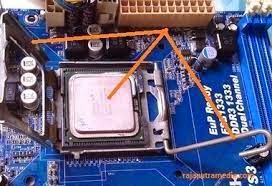
Pertama buka atau tarik ke atas tuas pengunci socket prosesor pada motherboard.
Sebelum meletakkan procesor ke socket, lihat tanda titik/segitiga di sudut prosesor lalu cocokan tanda yang sama di socket motherboard, jika sudah terpasang dengan baik kunci kembali soket procesor tersebut.
Lapisi atau oleskan pasta di bagias atas prosesor yang akan di pasang heatsink. Pasta berfungsi sebagai penyalur panas dari processor ke heatsink.
Selanjutnya pasang Heatsink di atas prosesor,kunci Heatsink sehingga tidak goyang atau tampak mau lepas.
Terakhir colokokan konektor power kipas Heatsink ke motherboard. Dan pastikan kembali bahwa Heatsink & Procesor sudah terpasang baik.
Perhatikan gambar dibawah ini

  1. 2. Cara Memasang RAM / Memori ke Motherboard

Lihat dan buka tuas penguncinya.
Lalu sesuaikan posisi lekukan pada RAM dengan lekukan pada slot RAM pada motherboard.
Kalau sudah pas lalu tekan di setiap ujung RAM hingga tuas pengunci RAM / memori kembali mengunci biasanya di tandai dengan bunyi “klik”.
Pastikan Memory RAM sudah terpasang baik & benar.
Perhatikan gambar dibawah ini


  1. 3. Cara Memasang Power Supply Unit (PSU) Pada Casing

Untuk power supply jika anda membeli casing biasanya sudah terpasang power supply, jika belum berikut cara pemasangnya :
Pasangkan PSU di atas pojok atau biasanya ada juga yang di taruh dibawah tergantung model dari casing sendiri.
Sesuaikan lubang sekrup pada PSU dengan lubang sekrup casing
Kunci PSU menggunakan sekrup yang ada menggunakan obeng (+).
Pastikan PSU sudah terpasang benar & tidak goyang.
Perhatikan gambar dibawah ini

  1. 4. Cara Memasang Harddisk Dan CD Atau DVR-RW

Letakkan casing dalam keadaan berdiri, pasang Harddisk pada casing dan kunci dengan baut menggunakan obeng plus.
Pasang CD atau DVR-RW di bagian atas dari depan casing dan kunci dngan sekrup agar tidak gerak.
Selanjutnya pasang masing-masing kabel pada Harddisk dan CD/DVD RW.
Perhatikan gambar dibawah ini

Catatan :
Untuk pemasangan kabel pastikan jenis port serial dari Hardisk & CD/DVD RW apakah menggunakan jenis ATA atau SATA. Untuk Kabel power diambil dari PSU sedangkan untuk data dipasangkan dari motherbord.  

  1. 5. Cara Memasang Motherboard ke Casing
Lihat lubang sekrup yang ada pada casing dan lubang sekrup pada motherbord.
Letakan motherbord ke dalam casing dengan mencocokan lubang sekrup yang ada pada motherbord dan casing.
Kunci dengan sekrup yang ada menggunakan obeng (+).
Perhatikan gambar dibawah ini

  1. 6. Cara Memasang Kabel-kabel Komputer
Setelah semua komponen komponen terpasang, langkah selanjutnya adalah merakit kabel-kabel komputer, baik kabel I/O, kabel hardisk, kabel CD ROM, Kabel power CPU dll. Anda cukup memperhatikan gambar berikut ini untuk panduan Anda memasang kabel-kabel untuk merakit komputer anda. 

Sebaiknya Anda benar-benar memperhatikan langkah yang satu ini, karena ini merupakan salah satu yang paling central dalam merakit komputer, jika kabel yang Anda hubungkan ternyata salah maka akan berakibat fatal. Akan tetapi Anda tidak perlu khawatir berlebihan, setiap kabel sudah disetting sedemikian rupa agar berbeda dengan yang lain, jadi Anda tinggal mencocokkan saja dengan colokannya. Berikut adalah beberapa gambar untuk merakit kabel-kabel komputer.

  1. 7. Cara Memasang Vga Card

Untuk langkah ini hanya optional saja, bila tidak memasang device ini juga tidak apa-apa karena dalam motherboard sendiri sudah memiliki vga internal. Berikut cara memasang vga motherborad:
Perhatikan slot untuk memasang vga lalu buka penguncinya.
Pasangkan vga dengan baik dan benar.
Setelah terpasang kuncikan vga dengan kunci yang ada di slot vga.
Perhatikan gambar dibawah ini


  1. 8. Tahap Terakhir Dalam Cara Merakit Komputer
Kalau semua langkah-langkah merakit komputer sudah selesai, kini tutup dengan casing dan beri sekrup. Hubungkan kabel dari catu daya ke soket dinding dan juga hubungkan konektor monitor ke port video card, konektor kabel keyboard & konektor mouse ke port mouse.

  1. 9. Pemeriksaan Hasil Dalam Merakitan Komputer (PC)
Setelah merakit komputer selesai, kita lakukan pemeriksaan dan pengetesan hasilnya dengan program BIOS, caranya yaitu :
Nyalakan komputer dan monitor, lihat layar monitor dan juga dengarkan suara dari speaker.
Nah program Fost dari Bios ini akan otomatis mendeteksi hardware apa saja yg sudah dipasang pada komputr.
Lakukan setting untuk nilai dari kapasitas hardisk dan boot sequence.
Kalau sudah lalu simpan hasil settingan dan exit dari setup BIOS, maka komputer meload system operasi dngan urutan pencarian yg disesuaikan dngan settingan boot sequence pada Bios.

  1. 10. Solusi Bila Terjadi Masalah Dari Hasil Merakit Komputer
Hidupkan komputer, apabila komputer dan monitor tidak hidup, periksa kabel daya pada colokan listrik sudah terhubung apa belum.
Apabila waktu dinyalakan, tampilan layar monitor ngeblank / berwarna hitam, pasti ada kesalahan dan apabila pada CPU terdengar bunyi beep, maka betulkan penempatan RAM / memori pada soket.
Apabila card adapter tidak terdeteksi, periksa penempatan card adapter sudah pas apa belum keslotnya.
Apabila LED dari harddisk atau CD menyala terus, periksa konektornya sudah terhubung apa belum.   
Itulah tutorial dari saya semoga bermaanfaat buat kita semua
SEKIAN DAN TERIMA KASIH

19 Juli 2013

Hukum memakai laptop sambil di Charge

Nge-charge Laptop Itu Lebih Bagus Dimatikan Apa Dihidupkan Sambil Dipakai?

Posted by in PopulerkanTanyaJawab

Q: 1. jika lebih bagus di matikan, bagaimana cara mengetahui baterai itu sudah penuh?
jika dihidupkan sambil dipakai apa ada efek/pengaruh terhadap laptop?
2.!jika memakai laptop tanpa baterai secara terus menerus (langsung pake charge, baterai dilepas) apa ada efek/pengaruh terhadap laptop?
3. lebih bagus mana antara memakai laptop dengan baterai apa tanpa baterai?\
4. jika laptop lama tidak dipakai sekitar seminggu, bagaimana cara merawatnya?
A. 1. Saat Pertama Kali Membeli Laptop, Ces Batrei Skitar 8 â 10 jam, karena batrei yg idak dipakai dalam jangka waktu lama (digudang) Sebaiknya Di cas terlebih dahulu..
2. Setiap Menggunakan Laptop lebih baek jika power adaptor tetap terpasang (di Cas terus) Karena batrei tipe-tipe BARU SEKARANG mempunyai CONTROLL BATTERY artinya âjika Full, batrei akan stop charging (stand by) jadi laptop otomatis langsung pakai power listrik, Dan Juga Tidak Membuat Batrei Soak/Kembungâ.
3. Jangan Melakukan sistem CdC (Charge Discharge) = âApabila batrei penuh cabut adaptor, Dan setelah habis pasang adaptorâ .
4. Batrei jangan di KALIBRASI (pengosong isi batrei sampai habis 0%) karena banyak effeknya ke batrei (Cycle Count)
5. Jangan pernah LEPAS BATREI (baterei jgn disimpen, menggunakan power listrik langsung), apabila tiba2 listrik mati perangkat laptop terjadi konsleting (LCD,mobo,dll) dan mengakibatkan kerusakan laptop. Selain Itu batrei juga mengontrol arus listrik yg masuk sebelum ke perangkat yg laen.
6. 5 menit Sebelum Memakai laptop pasang adaptor, 5 menit setelah Laptop dimatikan cabut adaptor.
7. Saat Menggunakan Batrei (portabel/tanpa di cas), hindari (Maen Game,Putar DVD/CD,Software2 Grafis Tinggi ). Jika Masih Ada Power Listrk mendingan di cas aja.

KESIMPULAN
- Gunakan laptop seperti cara kerja PC, jika g ada listrik matikan saja
- Suatu Saat Kerja Batrei pasti akan menurun, Mending Rusak Batrei Daripada Rusak LAPTOP ato hardware lainnya..

TAMBAHAN :
- Apakah Batre Ane ada CONTROLL BATTERY?
kalo keluaran diatas tahun 1996 keatas pasti sudah ada

- Kenapa Harus Di Cas 8 jam dulu?
Charging awal minimal 8 jam, itu untuk mencapai tegangan floating battery.


- Kenapa 5 menit sesudah & sebelum?
Kalo 5 menit sesudah shutdown, ini untuk colling down aja.. sekaligus untuk tegangan floating ke battery. sebenernya ga apa2, tapi kalo saya membiasakan begitu.

- Kenapa ga boleh lepas Batre?
memang jaman dahulu battery tidak memliki controller floating, yang menyebabkan battery harus dicabut setelah penuh, tapi sekarang rata2 sudah menggunakan system itu.
mending battery dipasang aja ke laptop. lalu adaptornya jg wajib dipasang (adaptornya usahakan merek asli dari laptop).. yah kalo laptopnya sudah di shutdown cabut aja adptornya

ada pendapat aneh lagi..
Jika battery sudah penuh, harus dicabut adaptornyaâ
Ini lebih parah lagi.. karena setiap battery itu memiliki cycle count.. semakin sering charging (pengisian) lalu discharging (pengosongan) akan mengurangi cycle count itu. jika cycle count nya sudah melebihi batas yang ditentukan, efeknya battery drop. Laptop lebih baik menggunakan battery dan charger di colok ke listrik. Karena produsen2 laptop memang menganjurkan demikian, dan sudah mendesign laptop seperti itu, jadi jika battery full biarin aja adaptornya dicolok ke listrik ga usah dicabut, karena battery2 laptop sudah memiliki controll battery jika sudah penuh akan stop charging.

- Baterai saya simpan (tidak dipasang di laptop) setelah beberapa waktu kok tidak bisa dipakai lagi. Karena KATA ORANG kalau baterai mau awet lebih baik dicabut :
Didalam BOARD BATTERY terdapat âself discharge/dayâ parameter dimana apabila battery tidak dipakai akan mengurangi âCurrent Capacityâ di BOARD BATTERY , dimana ada minimum CURRENT CAPACITY yang di ijinkan oleh BOARD BATTERY. Apabila terlalu rendah maka BOARD BATTERY akan mengaktifkan SAFETY CIRCUIT, alias bunuh diri.

……………………………………………………………..
* jawaban utk nomor 1
lihat di pojok kanan bawah sebelah volume, arahkan kursor pada gambar baterai

*jawaban utk nomor 2 dan 3

voltase charger 19volt sedangkan baterai 11-12volt sesuai dg voltase yg dibutuhkan laptop (periksa saja sendiri voltase chargermu dg voltase di bateraimu), kalau langsung pake charger dan melepas baterai berarti laptopmu mendapatkan arus listrik sebesar 19volt donk? kelebihan 7-8volt, pdhl laptop hanya butuh 11-12volt. lama2 apa ga jebol tuh laptop? mending rusak baterai drpd motherboard krn hrgnya lbh mahal drpd baterai, knp lbh mahal? di motherboard ada prosesor dan vga yg tdk bisa dilepas alias paten jika rusak salah satu hrs ganti semua dan hrgnya 2jt keatas (tergantung tipe laptop)

*jawaban utk nomor 4.

Apabila hendak menyimpan baterai cukup lama, simpanlah ditempat yang sejuk dengan kapasitas 40%. Ada sebuah penelitian yang membandingkan antara baterai yang disimpan dalam kapasitas 40% dengan baterai yang disimpan dengan kapasitas 100%. Hasilnya, baterai yang disimpan dengan kapasitas 100% mengalami capacity loss yang lebih besar daripada yang 40%.

laptop saya ga mau nyala kalo pake baterai?
Q: jadi bisanya langsung pake adaptor …

terus pas baru nyalakan, pas ada tulisan ‘starting windows’, laptop saya sering mati sendiri
lalu kalo kabel chargernya digoyangin dikiiit aja laptop langsung mati.
dan itu semua terjadi sering banget tp kadang" bisa sih
ada yang tahu kenapa ya?? *5

A. Gak Mau Nyala Pas Pakai Baterai. Bisa Jadi Apabila Kondisi Baterai Laptop Sis 0%, Namun, Apakah Sis Udah Mencharger Baterai Laptop Tersebut Sampai 100% ? Jika Sudah Tetapi Tetap Gak Bisa Nyala Laptop-Nya, Berarti Kemungkinan Ada Problem Pada Baterai-Nya. Baterai Laptop Jika Sudah Tidak Mau Diisi Arus Listrik Lagi, Berarti Komponen Cell Dalam Baterai Tersebut Bisa Jadi Sudah Mati. Penyebabnya Banyak, Biasanya Karena Sering Overcharging Atau Terlalu Sering Menghabiskan Baterai Lalu Diisi Lagi Secara Terus Menerus. Kalau Sudah Seperti Itu Sulit Sekali Diperbaiki. Jalan Keluarnya Harus Ganti Baterai Laptop Tersebut Sesuai Tipe Laptop Sis.

Nah, Bisa Jalan Menggunakan Adaptor, Tentu Bisa. Karena Adaptor Tersebut Yang Memberi Arus Ke Laptop Sis Agar Laptop Sis Bisa Menyala Dan Bekerja. Kalaupun Baterai Laptop Sis Rusak Dan Sudah Tidak Bisa Diisi Arus Sama Sekali, Laptop Sis Tetap Bisa Nyala Karena Adaptor Itu.

Saat Starting Windows Laptop Sis Mati Sendiri. Kemungkinan Ada Problem Pada Hardware Laptop Sis. Sudah Berapa Lama Sis Menggunakan Laptop Sis ? Sudah Sampai 1 Tahun Tidak ? Jika Sudah, Biasanya Karena Sistem Pendinginan Laptop Sis Sudah Buruk Karena Banyak Kotoran Terutama Diheatsink-Nya. Jika Kotoran Ini Sudah Menumpuk Banyak Pada Heatsink Tersebut, Laptop Sis Akan Lebih Cepat Panas Dari Sebelumnya. Ketika Panas Ini Sudah Terlalu Over, Maka Laptop Sis Akan Mati Dengan Sendirinya Untuk Mencegah Kerusakan Hardware Laptop Yang Parah.

Lalu, Ketika Sis Menggoyangkan Sedikit Kabel Charger Laptop Tersebut, Laptop Langsung Mati. Berarti Kabel Charger Tersebut Sudah Kendor. Biasanya Itu Karena Kabel Charger Tersebut Sering Dilipat Tidak Beraturan, Sehingga Kawat Tembaga Didalam Kabel Charger Tersebut Kendor Dan Tidak Bisa Beroperasi Dengan Baik Lagi.

Solusi Yang Bisa Saya Berikan :

Jika Baterai Laptop Sis Memang Sudah Rusak, Sebaiknya Diganti Saja Sama Yang Baru. Lalu Adaptor Charger-Nya Jika Memang Sudah Kendor Kabelnya Sebaiknya Diganti Saja Sama Yang Baru, Kasihan Kan Laptop Sis Kalau Pakai Adaptor Charger Seperti Itu, Laptop Sis Jadi Mati Sendiri Akibat Adaptor Itu Tadi Yang Tergoyang Sedikit Saja Sudah Mati. Jika Dipertahankan Malah Laptop Sis Nanti Yang Jadi Rusak Dan Juga Harddisk-Nya Yang Menjadi Korban. Lalu Jika Sis Berani Atau Sudah Berpengalaman Di Hardware Laptop, Coba Sis Bersihkan Heatsink Laptop Sis, Lalu Beri Thermal Grease Sedikit Pada Processor Dan Chipset VGA-Nya Agar Tidak Mudah Panas. Jika Sis Belum Berpengalaman Atau Memang Belum Pernah Bongkar Laptop, Sebaiknya Bawa Ketempat Service Laptop, Suruh Bersihkan Saja Heatsinknya Dan Lalu Tambahkan Sedikit Thermal Grease Pada Processor Serta Ke Chipset VGA-Nya.
laptop sering mati mendadak?
Q: permisi…mau tanya..
mdh2an jawabannya cepet…udah satu bulan ini laptop ane sering mati mendadak, kdng ga ada angin ga ada apa mati,trus kl hp terlalu deket ma laptop tiba2 ada sms masuk sering mati, sedangkan saya buka laptop dirumah malahan ga mati2 giliran udah dikantor mati..
kira-kira knpa ya….mohon jawabannya..
terimakasih…

A. PC/notebook yg mati mendadak permasalahannya terbagi 2, gangguan pada system Hardware dan Software.

1. Dari sisi software, system telah terinfeksi sejenis virus yg mengganggu system shutdown, system restart serta adanya code malicious yaitu kode virus yg terus-menerus memanggil system komputer secara ilegal, sehingga komputer berjalan tanpa diperintah untuk melakukan perintah ilegal tersebut, misalnya melakukan shoutdown dan restart. Kedua system komputer corrupt, disebabkan gagal startup dan recovery pada saat komputer baru dihidupkan, hal tersebut disebabkan instalasi program (software) yg konflik dan tidak kompatable dengan system komputer membuat system komputer menjadi tidak stabil dan corrupt.

2. Dari sisi Hardware. Matinya komputer secara mendadak, pertama power supply sudah mau mati, kedua kipas processor tidak berfungsi dengan baik, kadang hidup kadang mati,menyebabkan processor kepanasan sehingga respon dari system bios yang disetting pada temperatur tertentu segera merestart atau mematikan komputer tujuannya supaya processor dan motherboard tidak terbakar, hal ini telah menjadi standar keamanan yg telah dibuat para produsen motherboard untuk keamanan PC.

Solusi :
Kalau permasalahan yg nomer 1 mudah, cukup di scan dengan antivirus, atau jalankan system restore.
Kalau masalah hardware :
1. Cek Kabel, mulai dari Kabel yang masuk ke UPS/Stabilizer, kabel Power ke Monitor, kabel Monitor ke CPU dan kabel yang masuk ke Komputer. Pastikan pemasangannya telah sesuai dan kencang, serta arus listriknya ada dan cukup.
2. Jika terdapat CD-ROM / DVD-ROM dan bisa dibuka/tutup, maka kemungkinan permasalahan ada di komputer (CPU), mulai dari kabel power yang masuk ke motherboard atau motherboard itu sendiri, cek pemasangan kabelnya.
3. Jika dua langkah diatas sudah dicek, dan masih belum menyala, matikan komputer dan Reset BIOS di Motherboard. Caranya bisa dilihat di buku panduan motherboard, dan cari menu Reset BIOS. Biasanya untuk mereset BIOS dapat dilakukan pada Jumper 1 (JP1). Disana ada 3 pin, yang 2 diantaranya dihubungkan dengan sebuah konektor kecil. Untuk mereset, tinggal melepas dan memasang di 2 pin yang satunya. Misalnya 3 pin tersebut 1,2,3 dan pin 1 dan 2 sudah terhubung, maka untuk mereset tinggal melepas dan memasang di pin 2 dan 3. Biarkan sekitar 30 detik atau lebih kemudian kembalikan seperti semula. Nyalakan komputer.
4. Baterai CMOS dan Reset Switch. Jika BIOS telah di reset dan masih tidak menyala, coba lepas Baterai CMOS, yang ada di motherboard. Diamkan sekitar 1 menit, kemudian dipasang kembali dan nyalakan komputer. Jika baterai sudah cukup lama, lebih dari 3 tahun, ada baiknya diganti dengan yang baru. Apalagi jika jam di komputer sering tidak cocok.
5. Jika kipas Processor / VGA berputar, tetapi komputer masih belum menyala, maka kemungkinan ada yang tidak beres dengan BIOS motherboard atau Motherboard memang sudah rusak. Mungkin BIOS perlu di Update, tetapi sebelum update, komputer harus bisa menyala (masuk BIOS) terlebih dahulu. Untuk melakukan hal itu, coba lepas kabel Hardisk, CD-ROM, Floppy. Kemudian, lepas Memori komputer (RAM) dan ganti di slot yang lain atau gunakan memori komputer lain. Hal ini mungkin harus diulangi sampai beberapa kali, hingga ada tanda-tanda kehidupan.
6. Jika CPU sudah kelihatan bekerja, hardisk berputar dan lampu led CPU berkedip-kedip tetapi monitor tidak ada tampilannya, maka kumungkinan VGA ( Kartu Grafis) komputer yang bermasalah. Coba ganti dengan VGA lain atau cek VGA tersebut di komputer lain (Hal ini jika VGA tidak jadi satu dengan motherboard).
7. Jika dengan semua langkah diatas, komputer juga belum menyala, mungkin komputer perlu di service orang yang lebih ahli. Untuk mengetahui lebih detail permasalahan motherboard atau ingin menjadi teknisi, sebaiknya membeli sebuah alat khusus yang disebut PC Analyzer, yang memang dirancang untuk mengetahui kerusakan motherboard.
Menggunakan Laptop terlalu lama, lebih baik pake batere atau lepas batere?
Q:

A. Untuk lebih jelasnya lihatlah copasan tip dibawah ini.
Tip Memelihara Baterai Laptop:

1).Baca dengan detail terlebih dahulu buku manual yang diberikan oleh produsen. Buku manual itu diberikan bukan untuk dijadikan pembungkus kacang. Buku tersebut perlu, karena kadang-kadang tiap merek mempunyai perlakuan khusus yang berbeda.

2).Lakukan pengisian baterai sampai penuh tanpa menghidupkan laptopnya, walaupuna ada juga merek tertentu yang tidak mengharuskan demikian. Tapi saran saya, agar pengisian pertama maksimal, sebaiknya diisi dalam keadaan mati. Sebenarnya ketika masih di pabrik, baterai tersebut sudah diisi penuh, tapi seiring dengan berjalannya waktu, tentu saja berkurang.

3).Setelah penuh, nyalakan laptop Anda tapi dengan sumber power dari baterai saja. Nyalakan sampai isi baterai tersedot habis dan laptop mati sendiri. Khusus langkah ke 3 ini, sebaiknya dilakukan secara berkala misalnya tiap bulan.

4).Jika menggunakan listrik AC secara konstan untuk jangka waktu yang lama secara terus menerus, misalnya samapai 24 jam, sebaiknya baterai di copot aja dulu jika sudah penuh.

5).Pada umumnya baterai laptop mengenal jumlah pengisian ulang maksimal. Setelah nilai itu terlewati, performa kan menurun. Counter yang menghitung nilai tersebut, ada pada baterai. Salah satu cara mengakali counter ini adalah dengan tidak melakukan pengisian penuh. Pengisian penuh hanya dilakukan jika betul betul dibuthkan. Sebenarnya ada beberapa jenis laptop yang mempunyai kemampuan untuk pengatusan level pengisian. Misalnya proses pengisian hanya samapai 80%.
Setelah itu akan berhenti dengan sendirinya. Laptop yang mempunyai kemampuan ini diantanya mereka ASUS dan B|Y|O|N seri M31W S/S dan M31F G/S

moga bermanfaat.

1 September 2012

Perangkat Keras Jaringan Komputer

Pengertian Perangkat Keras Jaringan Komputer adalah peralatan yang digunakan untuk menghubungkan komputer ke komputer lainnya dalam jaringan untuk tujuan berbagi data, informasi, serta berbagi peralatan dalam jaringan.

Perangkat Keras Jaringan Komputer yang digunakan untuk berhubungan dengan komputer lainnya berupa modem, NIC, Hub, switching, router, bridge dsb.

Modem

Modem merupakan Perangkat Keras Jaringan Komputer, singkatan dari  modulator-Demodulator yang menghubungkan satu komputer dengan komputer lain melalui jaringan tertentu.Fungsi Modem mengganti (modulasi) sinyal digital (representasi bit: 0 & 1 saja) dari komputer ke si nyal analog saat sinyal itu melalui medium seperti saluran telepon kemudian modem pada komputer tujuan akan mengubah (demodulasi) sinyal analog tersebut ke digital kembali agar dipahami oleh komputer.  Kemampuan modem membawa data detik di tentukan berdasarkan kemampuan modem.  Misalnya, modem analog dengan kecepatan 56 Kbps mampu membawa data pada tingkat maksimal yaitu 56 kilo byte per detik.  Namun kondisi ini berbeda untuk modem yang dihubungkan ke jaringan Internet, meskipun memiliki nilai maksimal sebesar 56 Kbps, namun faktor kesibukan jaringan akan mempengaruhi penilaian akses.  Jika lebih banyak pengguna yang menggunakan jaringan pada satu waktu tertentu, maka penilaian akses akan menurun karena akan dibagi sama rata diantara para pengguna yang lain.  Pada situasi yang kritis, server mungkin akan mengalami masalah seperti: Server down,  jika server tidak dapat menampung jumlah pengguna.  Namun masalah ini tidak disebabkan oleh modem.

Selain itu, modem ini bisa bekerja sebagai penyambung “Dial” jika telepon di pasang di komputer.  Modem Analog ini terdiri 2 jenis modem yaitu modem internal dan modem external.  Modem Internal berbentuk papan elektronik yang akan dipasang pada papan induk di slot PCI yang kosong.  Modem External pula akan di pasang secara standalone dimana ia bisa di on dan off tanpa tergantung pada komputer.  Ia bisa diinstal berdasarkan jenisnya.  Antara port yang bisa dipasang modem external adalah serial port, usb port dan fire wire port (tercepat).

Seiring dengan kemajuan perkembangan jaringan telekomunikasi dan perkembangan Perangkat Keras Jaringan Komputer yang semakin maju, berbagai modem telah diciptakan dengan spesifikasi dan kecepatan berbeda-beda.  beberapa jenis modem ini adalah :

  •     Modem Analog
  •     Modem ADSL
  •     Modem GSM
  •     Modem CDMA
  •     Modem Broadband


Perangkat Keras Jaringan Komputer NIC
Perangkat Keras Jaringan Komputer yang satu populer dengan istilah LAN Card, umumnya berupa kartu yang dipasangkan ke dalam slot motherboard komputer, dapat berupa kartu dengan bus ISA, bus PCI, bus EISA, bus MCA, atau bus PCI Express. Selain berupa kartu-kartu yang ditancapkan ke dalam motherboard, NIC fisik juga dapat berupa kartu eksternal yang berupa kartu dengan bus USB, PCMCIA, bus serial, bus paralel atau Express Card, sehingga meningkatkan mobilitas (bagi pengguna yang mobile).

Perangkat keras jaringan komputer Kartu NIC Fisik terbagi menjadi dua jenis, yakni:

Kartu NIC dengan media jaringan yang spesifik (Media-specific NIC): yang membedakan kartu NIC menjadi beberapa jenis berdasarkan media jaringan yang digunakan. Contohnya adalah NIC Ethernet, yang dapat berupa Twisted-Pair (UTP atau STP), Thinnet, atau Thicknet, atau bahkan tanpa kabel (Wireless Ethernet).

hal pokok yang perlu diketahui dari perangkat keras jaringan komputer ini  yaitu type kartu ISA atau PCI dengan kecepatan 10 atau 10/100 Mbps, harus disesuaikan dengan tipe Ethernet HUB atau switching yang akan digunakan, jenis protocol dan jenis kabel yang didukungnya disamping itu juga mengesampingkan kwalitas produk. Komputer jenis terbaru tidak dilengkapi dengan slot ISA bahkan Network Interface umumnya merupakan Onboard system artinya sudah tersedia pada mainboard sehingga tidak perlu lagi dipasang Lan Card

HUB


Hub adalah sebuah Perangkat Keras Jaringan Komputer yang berfungsi untuk menghubungkan peralatan-peralatan dengan ethernet 10BaseT atau serat optik sehingga menjadikannya dalam satu segmen jaringan. Hub bekerja pada lapisan fisik (layer 1) pada model OSI.

Secara umum, hub merupakan bagian dimana data akan tiba dari satu atau banyak arah dan ia akan dikirim ke satu atau banyak arah.  Hub biasanya didatangkan dengan switch dimana keduanya memiliki fungsi yang hampir sama.  Selain itu, hub dikatakan sebagai tempat dimana data akan dikumpulkan menjadi fisik asal kemudian switch yang akan menentukan bagaimana dan dimana is harus dikirim.  Didalam topologi sebuah jaringan, hub merupakan tulang punggung untuk jaringan itu (main circuit).  Hub adalah Back bone  pada hampir semua jaringan Ethernet kecuali untuk jaringan 10 Base-2 dimana ia hanya membutuhkan 50 ohm pengirim dimana sebuah komputer tidak ada dalam kabel.  Ia memberi layanan koneksi ke jaringan server atau hub lain.  Sebuah hub memiliki banyak jumlah port untuk terhubung dengan kepala RJ-45.  Setiap port dapat terhubung ke satu komputer saja.  Jika Anda ingin menghubungkan 10 buah komputer maka Anda harus memiliki hub yang memiliki 10 atau lebih port.  Selain itu, ia tidak mendeteksi kesalahan atau menyaring data namun ia mengirim data dari satu komputer ke komputer lain yang terhubung dengan hub tersebut.  Hub juga dikenal sebagai concentrator atau multistation accesss unit (MAU).  Ini memungkinkan perangkat seperti komputer, printer dan perangkat penyimpanan dihubungkan ke server.  Ini bertindak sebagai ‘central connecting point’ untuk kabel-kabel yang harus terhubung ke server dan untuk setiap perangkat dalam jaringan.

Bridge

Bridge  merupakan Perangkat Keras Jaringan Komputer  yang menghubungkan antara satu jaringan ke jaringan yang lain dengan Persyaratan kedua jaringan tersebut menggunakan protocol yang sama (misalnya Ethernet atau token ring).  Pengguna dapat mengarahkan bridge untuk mengirim pesan ke tujuan yang.  Bridge akan menguji setiap pesan sebelumnya, kemudian bridge akan mengirimkannya diantara jaringan LAN yang sama seterusnya kepada tujuan yang mungkin berada pada jaringan LAN lain yang telah dihubungkan.  Jaringan yang dihubungkan melalui bridge, alamat komputer atau nod tidak memiliki hubungan yang spesifik kepada lokasi.  Untuk tujuan ini, pesan akan di kirim ke setiap alamat dalam jaringan tetapi hanya akan diterima oleh tujuan yang telah ditetapkan saja.  Bridge dikatakan mempelajari alamat yang mana pada jaringan yang mana dan membangun sesuatu yang disebut? Learning table?  agar pesan yang bakal dikirim akan dikirim pada jaringan yang benar.  Ia bekerja pada tingkat data link yaitu pada lapisan fisik.  Selain itu, bridge merupakan kombinasi perangkat keras jaringan komputer dan perangkat lunak komputer yang mampu mendeteksi kesalahan yang terjadi di dalam paket dan di dalam format alamat.  Misalnya, jaringan di perusahaan yang sama tetapi dipisahkan secara konsep LAN jaringan yang menggunakan banyak komputer antara bridge.  Melalui bridge, stasiun kerja hanya bisa mencapai informasi dalam lingkungan jaringan yang terlibat saja.


Router

Pada lingkungan Internet, router bisa ada dalam bentuk Perangkat keras jaringan komputer  bisa juga perangkat lunak komputer yang akan menentukan titik jaringan berikutnya untuk pesan yang harus dikirim ke tujuannya.  Router akan dihubungkan setidaknya pada 2 jaringan dan menentukan jalur yang mana harus di laluinya.  Rute yang akan di laluinya adalah berdasarkan tingkat pemahaman dan hubungi produsen terhadap sesuatu jaringan itu.  Router dapat di lokalisir posisinya yaitu pada piranti keras yang di panggil gateway (dimana 2 jaringan bertemu / dihubungkan).  Ada kalanya router lebih di khusukan sebagai salah satu bagian switch.  Router dikatakan membangun atau mengelola sebuah tabel rute yang telah diidentifikasi.  Disamping itu, ia juga menentukan kondisi suatu rute dan menggunakan informasi ini sesuai dengan jarak dan biaya algoritmanya untuk menentukan rute yang terbaik untuk pengiriman sesuatu paket.  Ini bisa untuk mengarahkan trafik ke mana-mana bagian di dalam jaringan agar beban di dalam jaringan dapat dibagikan di dalam jaringan untuk mengurangi kemacetan.


Perangkat Keras Jaringan Komputer Lainnya

Gateway

Perangkat Keras Jaringan Komputer ini merupakan suatu titik yang berperan sebagai pintu masuk ke jaringan yang lain.  Dalam lingkungan Internet, suatu node atau titik berhenti bisa dijadikan node gateway atau node? Host?.  Kedua penggunga komputer dalam Internet dan komputer yang menyediakan situs ke pengguna di lokalisir sebagai node host.  Komputer yang mengontrol lalu lintas jaringan pada ISP (Internet Service Provider; misalnya, Telkom Speey, Indosat, dsb) merupakan node gateway.  Di dalam jaringan untuk organisasi, server komputer akan berfungsi sebagai node gateway karena ia juga bertindak sebagai Proxy server  dan  firewall server .  selanjutnya, gateway akan bersama-sama dengan router dalam menentukan rute mana yang harus dilalui untuk paket data bila ia tiba di gateway.  Gateway bisa terdiri dari perangkat seperti protocol penerjemah, impedance matching devices, rate converters, fault isolators atau signal penerjemah seperti mana yang diperlukan untuk menyediakan interoperabiliti sistem.  Ia juga dikatakan menjadi pemandu arah trafik dengan benar dari satu trafik ke satu trafik yang lain, sementara mempertahankan trafik-trafik dalam jaringan-jaringan tersebut terpisah.  Gateway melibatkan penyatuan berbagai fitur-fitur jaringan yang berbeda ke dalam satu perangkat untuk memberikan penyimpanan dan juga perubahan protokol.  Gateway juga digunakan untuk menghubungkan satu jenis jaringan lokal dengan jaringan lokal yang lain seperti Ethernet dengan token ring, atau LAN dengan SNA dan LAN dengan X.25.  Gateway dapat beroperasi pada tujuh tingkat OSI dan ia adalah berorientasi aplikasi.  Selain dari itu, gateway bertanggung jawab untuk menghubungkan sistem-sistem mail elektronik yang tidak kompatibel atau tidak kompatibel, mengganti dan memindahkan file dari satu sistem ke sistem lain atau memungkinkan interoperabilti antara sistem-sistem pengoperasi yang berbeda.

Repeater
Repeter merupakan Perangkat keras jaringan komputer yang mampu memperpanjang jarak maksimal untuk sebuah jaringan seperti LAN.  Repeater akan mengambil dan mengumpulkan semua sinyal yang sampai kepadanya, menyegarkannya kembali kemudian mengirim ke LAN berikutnya.  Dengan kata yang lain, ia adalah satu perangkat yang menerima sesuatu sinyal atau sinyal melalui media transmisi elektronik atau optik, memperkuat sinyal tersebut dan kemudian mengirimkannya kembali melalui rute berikutnya.  Satu seri repeater dapat memperpanjang sinyal pada jarak yang lebih jauh.  Repeater digunakan untuk menghubungkan segmen-segmen jaringan area lokal (LAN).  Ia juga digunakan untuk memperkuat dan memperluas pengiriman jaringan wilayah wilayah (WAN) melalui media kabel dan nirkabel (wireless).  Dalam sistem kabel, repeater dapat terdiri dari sirkuit amplifier dan beberapa transformer sinyal.  Dalam sistem komunikasi nirkabel, repeater terdiri dari penerima radio, amplifier, tarnsmitter, isolator dan dua antenna.  Dalam jaringan serat optik, repeater terdiri dari photocell, amplifier, light-emitting diode (LED) atau infrered-emitting diode.

Multiplexer

Ini  merupakan merupakan Perangkat Keras Jaringan Komputer  yang akan meningkatkan efektivitas komunikasi.  Multiplexer akan mengizinkan beberapa terminal berbagi satu online komunikasi.  Selain itu, ia akan menerima sinyal dari berbagai peralatan komputer, penekanan sinyal ke dalam satu aliran data dan selanjutnya mengirim melalui satu online komunikasi.


Semua yang disebutkan diatas adalah Perangkat Keras Jaringan Komputer yang digunakan untuk berhubungan dengan komputer lainnya. Bisa dibayangkan kita tidak bisa berkomunikaso berbasis komputer jika tidak ada Perangkat Keras Jaringan Komputer.


14 Oktober 2010

Disable Autorun |Disable Autoplay |Disable .exe

Untuk mencegah Virus Langsung masuk ke dalam Hardisk melalui media Flashdisk maupun melalui CD/Dvd ada baiknya sobat mematikan Atau mendisable Autorun, Autoplay, maupun mendisable ekstensi .exe yang berasal dari media tersebut.Berikut beberap cara yang bisa di Coba untuk meminimalisir virus masuk ke dalam Hardisk Komputer.
Caranya adalah sebagai berikut :

Cara I Mendisable Autorun dan Autoplay melalui Group Policy [GPEDIT.MCS]
1. Kilk Start
2. Klik Run
3. Ketik gpedit.msc, lalu OK/ tekan Enter
4. Pada bagian User Configuration klik 2x (jendela sebelah kiri)
5. Double klik pada Administrative Template (jendela sebelah kanan)
6. Kemudian double klik System
7. Double klik lagi pada Turn Off Autoplay
8. Pada bagian Setting pilih Enable, Kemudian pada Turn Off Autoplay on pilih All Drives
9. Klik Apply, lalu OK,
10. Kemudian Restart Komputer.

Cara II Mendisable Autorun/Autoplay melalui registry
1) Buka Registry Editor
2) Klik menu [Start Run pada dialog box RUN ketik regedit]
3) Browse ke alamat registry berikut :
HKEY_CURRENT_USERSoftwareMicrosoftWindowsCurrentVersionPoliciesExplorer
HKEY_USERS.DEFAULTSoftwareMicrosoftWindowsCurrentVersionPoliciesExplorer
4) Kemudian klik kanan pada string NoDriveTypeAutoRun
5) Alamat registry yang harus diubah agar autorun tidak aktif
6) Isi value data dengan ff yang berarti fungsi Aturun/Autoply akan di matikan pada 255 drive
7) Merubah value NoDriveTypeAutorun
8) Klik Tombol [OK]
9) Keluar dari “Registry Editor”
10) Restart komputer agar perubahan ini berjalan

Tips Cara Merawat Laptop

Laptop adalah barang elektronik yang sangat sensitif bila tidak di jaga secara baik dan tidak melakukan perawatan dengan benar maka Laptop anda akan sering masuk ke tempat service Laptop.Komponen Laptop juga sangat Mahal di bandingkan dengan Komponen PC.Untuk menghindari merogoh uang saku anda sebaiknya anda melakukan Tips Cara merawat Laptop di bawah ini. : Semoga Bermanfaat ^_^

01. Jangan sembarangan mendownload software gratis dari internet.

Terlebih lagi misalnya software yang seolah-olah sebagai suatu antivirus. Gunakan software-software yang telah Anda dapatkan dari paket laptop yang Anda beli. Risiko virus bisa merusak ke dalam laptop Anda jika Anda sembarangan menggunakan software dari internet. Jika Anda tetap ingin menggunakan software hasil download, maka pastikan sudah Anda scan software tersebut dengan antivirus yang Anda miliki.

02. Jangan memberikan Penutup apapapun termasuk sarung Laptop pada saat Laptop anda dalam keadaan menyala karena berdasarkan pengalaman Laptop teman saya Processor Laptopnya akan mati karena sirkulasi udara yang tidak ada di bawah permukaan Laptop