Penyedia Perangkat Jaringan WiFi

HSNet Komputer adalah Spesialis Jaringan WiFi Mikrotik, Ubiquity, Linksys, Cisco, HPN, TPlink, Dlink, Belden, AMP, dll

Penyedia Asesoris Komputer.

HSNet Komputer juga menyediakan asesoris komputer yang mendukung pekerjaan kantor atau usaha anda.

Instalasi WiFi.

HSNet Komputer juga menerima pemasangan Wifi untuk rumah, cafe, kantor, instansi untuk mendukung perkerjaan anda yang selalu mobile dan wifi yang kita tawarkan cukup murah hanya 200.000 / bulan untuk kecepatan 1Mbps dengan kuota tanpa batas.

Menerima Service Komputer, Laptop, Printer.

HSNet Komputer juga Menerima Service Komputer, Laptop, Printer. Mulai dari Instal Ulang, Hapus Virus, Install Software, Upgrade PC, Blue Screen, Mati Total, Ganti LCD, Ganti Keyboard, dll.

Tampilkan postingan dengan label windows 8. Tampilkan semua postingan

20 Desember 2018

Tutorial menginstal windows 8.1

Pada kesempatan kali ini, saya akan berbagi tutorial bagaimana cara menginstall windows 8/ 8.1 dengan mudah, bahkan bagi orang awam pun. Langkah demi langkahnya pun saya jelaskan dengan sedetail mungkin agar anda dapat memahami betul setiap langkahnya. Tapi meskipun begitu, pastikan anda menyimak setiap langkahnya, jangan sampai ada yang anda lewati.
Antara windows 8 dengan 8.1 tidak jauh berbeda. Mungkin ada sedikit perbedaan diantara keduanya, seperti navigation properties, fitur pencarian, dan ukuran tile yang mempunyai ciri khas masing-masing.
Salah satu ciri khas yang paling menonjol dari windows 8.1 adalah, terdapat tombol start pada menu taskbar, dimana windows 8 tidak dilengkapi dengan fitur ini. Tapi tenang saja, proses instalasinya tidak jauh berbeda, jadi anda tidak perlu khawatir. Simak langkah-langkah instalasi windows 8 berikut ini :

Sebelum memulai menginstall windows 8

  • Seperti biasa, siapkan DVD installer windowsnya. Misalkan anda ingin menginstall windows 8 dengan flashdisk, anda bisa membaca artikelnya disini.
  • Jika yang di install adalah laptop, saya sangat menyarankan agar anda mencolokkan charger laptop anda sekarang juga. Sangat beresiko ketika dalam proses instalasi atau masih setengah jalan proses instalasi, eh tiba-tiba laptopnya mati.

Setting BIOS agar booting dari CD/ DVD

Pertama-tama anda harus setting BIOS agar booting pertama kali dari CD/ DVD. Waktu PC atau laptop pertama kali dihidupkan, booting pertama kali dilakukan dari HDD, maka dari itu anda harus mensettingnya terlebih dahulu dengan cara sebagai berikut :
1. Nyalakan/ restart komputer atau laptop anda, kemudian tekan tombol DEL(Delete). Untuk masuk ke menu BIOS, tidak semua komputer/laptop menggunakan tombol yang sama.
Tombol lain yang bisa anda gunakan antara lain F1F2Fn+F2, dan lain sebagainya, coba salah satu.
2. Akan muncul tampilan menu BIOS seperti gambar berikut ini. Ingat yah, tampilan menu BIOS pada setiap komputer/ laptop juga tidak semua sama. Setelah itu, pindah ke tab Boot dengan menggunakan tombol ◄ ►.
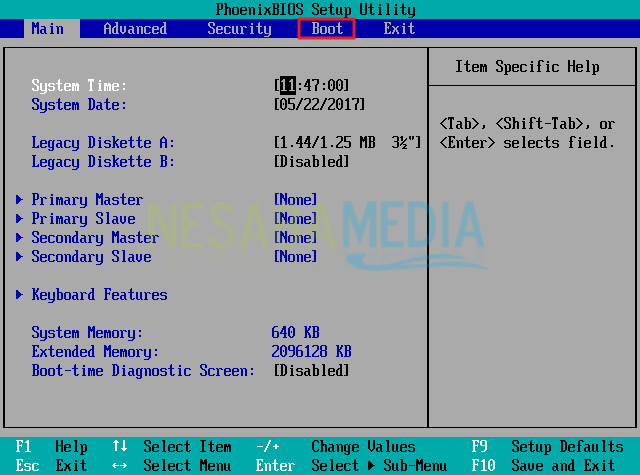
tampilan bios pertama instalasi windows 8
3. Seperti yang terdapat pada gambar dibawah ini, posisi Hard Drive atau HDD terletak di atas sendiri, hal tersebut berarti booting pertama kali dilakukan dari HDD. Maka dari itu, anda harus mengubahnya agar booting pertama kali dari CD-ROM Drive.
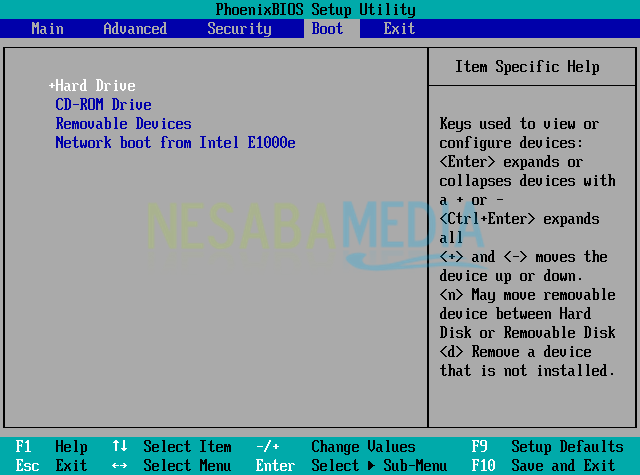
HDD ada diurutan atas
4. Pilih CD-ROM Drive, kemudian gunakan tombol +/- untuk memindahkannya sampai berapa di posisi teratas seperti yang terdapat pada gambar dibawah ini.
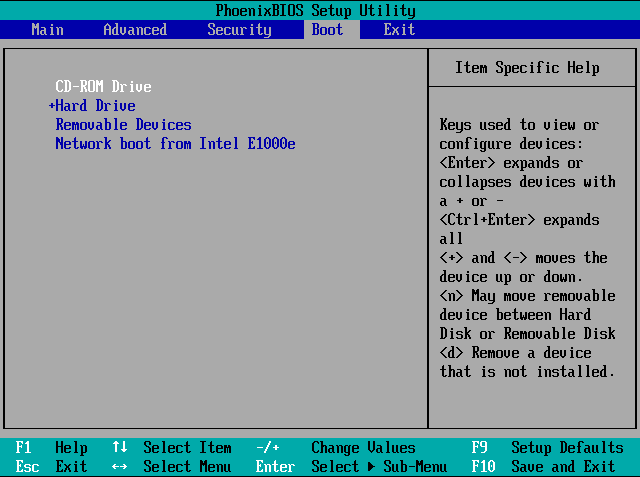
pilih cd rom drive instalasi windows 8
5. Jangan lupa ya, masukkan DVD installer windows 8 nya ke dalam DVDROM komputer/ laptop anda. Simpan konfigurasi yang telah anda lakukan dengan menekan tombol F10.
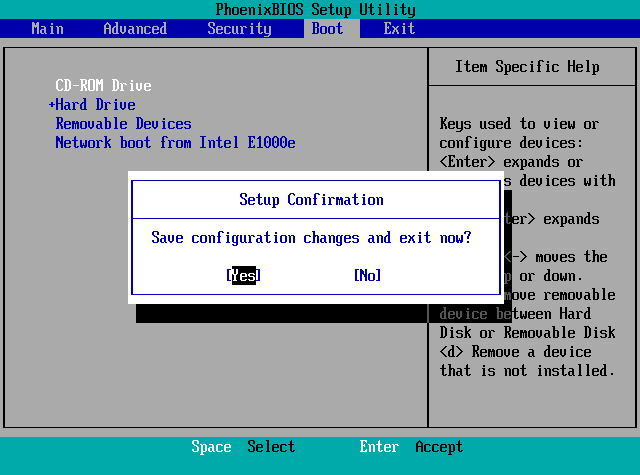
simpan konfigurasi bios windows 8
Seperti yang pernah saya bilang sebelumnya, tidak semua tipe BIOS pada masing-masing laptop sama. Jadi jangan heran jika tampilan BIOS yang digunakan dalam tutorial kali ini berbeda dengan tampilan BIOS pada laptop/ komputer anda. Untuk lebih jelas mengenai pengertian BIOS dan jenis-jenisnya, anda bisa membaca artikel mengenai BIOS yang pernah saya bagikan sebelumnya.

Langkah-langkah menginstall windows 8

Langkah-langkah untuk menginstall windows 8 juga tidak jauh berbeda dengan menginstall windows 10, meskipun ada perbedaan, itupun hanya sedikit saja. Baiklah, simak dengan seksama langkah-langkahnya sebagai berikut :
1. Untuk memulai instalasi, silakan tekan sembarang tombol agar PC atau laptop booting dari CD/ DVD. Oh ya, misalkan anda berjumpa lagi dengan tampilan seperti ini pada tengah-tengah proses instalasi, jangan tekan tombol apapun, nanti anda akan mengulang lagi proses instalasi dari awal.
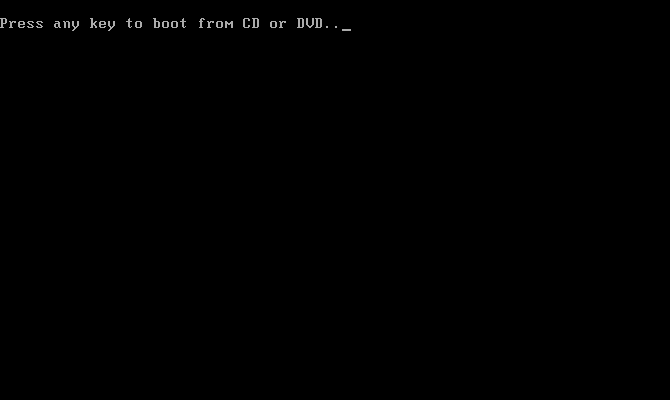
cara menginstall windows 8
2. Pilih Indonesian (Indonesia) pada Time and currency format. Untuk yang lainnya biarkan saja default, tidak usah diubah. Setelah itu pilih Next.
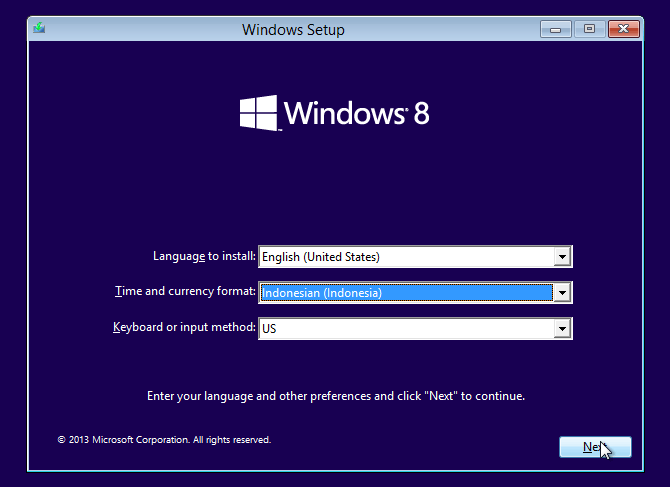
pilih Indonesian instalasi windows 8
3. Akan muncul tampilan seperti yang terdapat pada gambar berikut ini. Silakan pilih Install now.
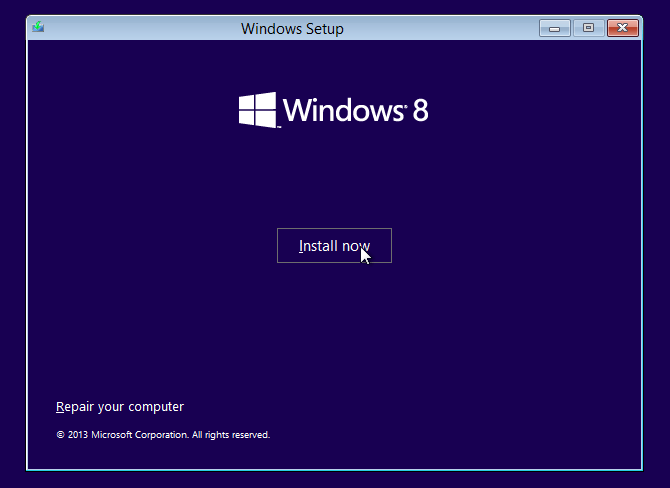
Pilih Install now windows 8
4. Langkah selanjutnya yaitu memasukkan product key windows 8 nya, yang biasanya terdapat dalam satu paket sama DVD nya. Kemudian pilih Next.
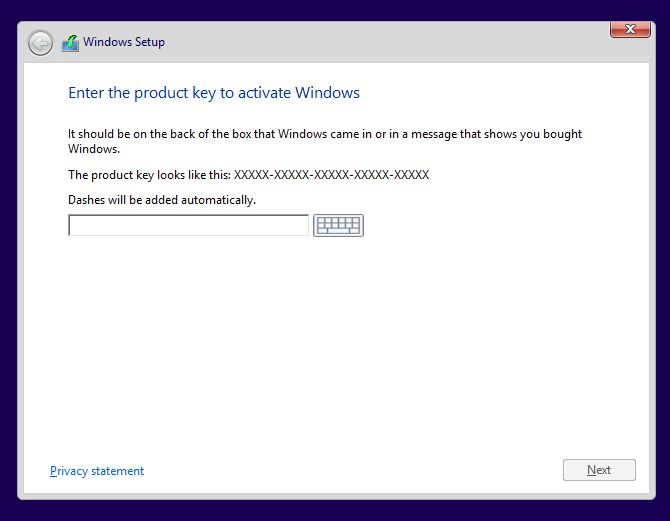
cara menginstall windows 8
5. Jangan lupa centang I accept the licence terms, kemudian pilih Next untuk melanjutkan ke langkah berikutnya.
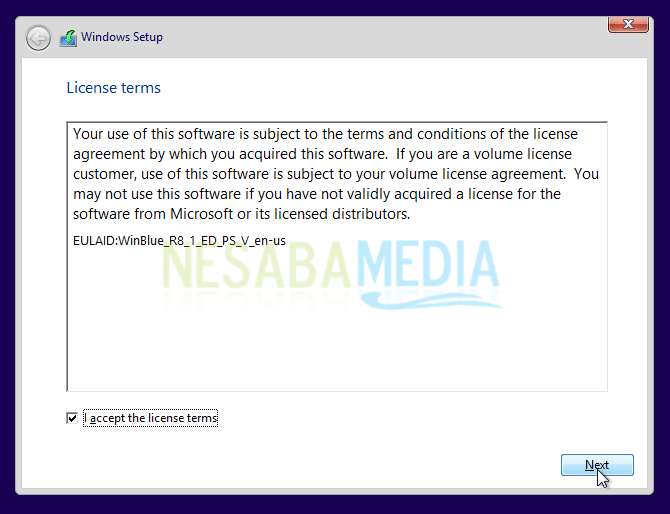
centang license terms windows 8
6. Pada langkah ini, pilih Custom: Install Windows only (advanced).
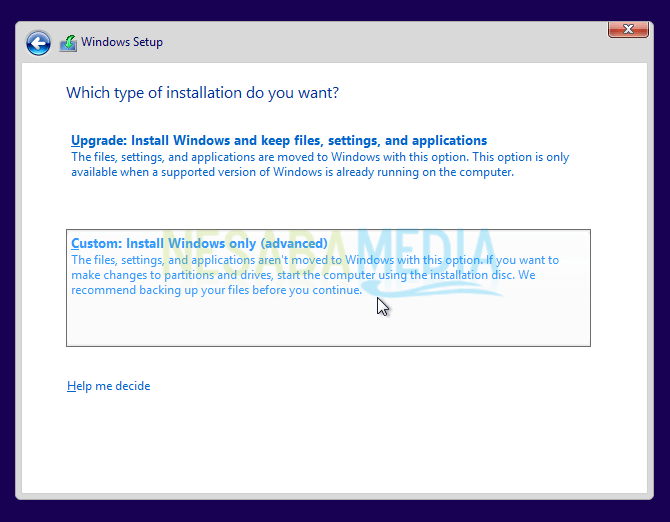
cara menginstall windows 8
7. Bagi anda yang ingin melakukan install ulang, dimana komputer/ laptop anda pernah diinstall sistem operasi windows sebelumnya dan ingin agar data pada partisi lain tidak hilang, cukup delete Drive 0 Partition 2 (partisi C:) dan Drive 0 Partition 1 : System Reserved, kemudian buat partisi baru lagi. Setelah itu pilih Drive 0 Partition 2 sebagai lokasi instalasinya, kemudian pilih Next. Lebih jelasnya, simak gambar gif berikut ini.
Catatan: Bagi anda yang ingin melakukan install ulang windows 8, lewati langkah nomor 8-12 dan bagi anda yang komputer/ laptopnya belum pernah diinstall sistem operasi sama sekali, atau yang HDDnya masih kosong dan mulus, silakan lewati langkah nomor 7 ini.
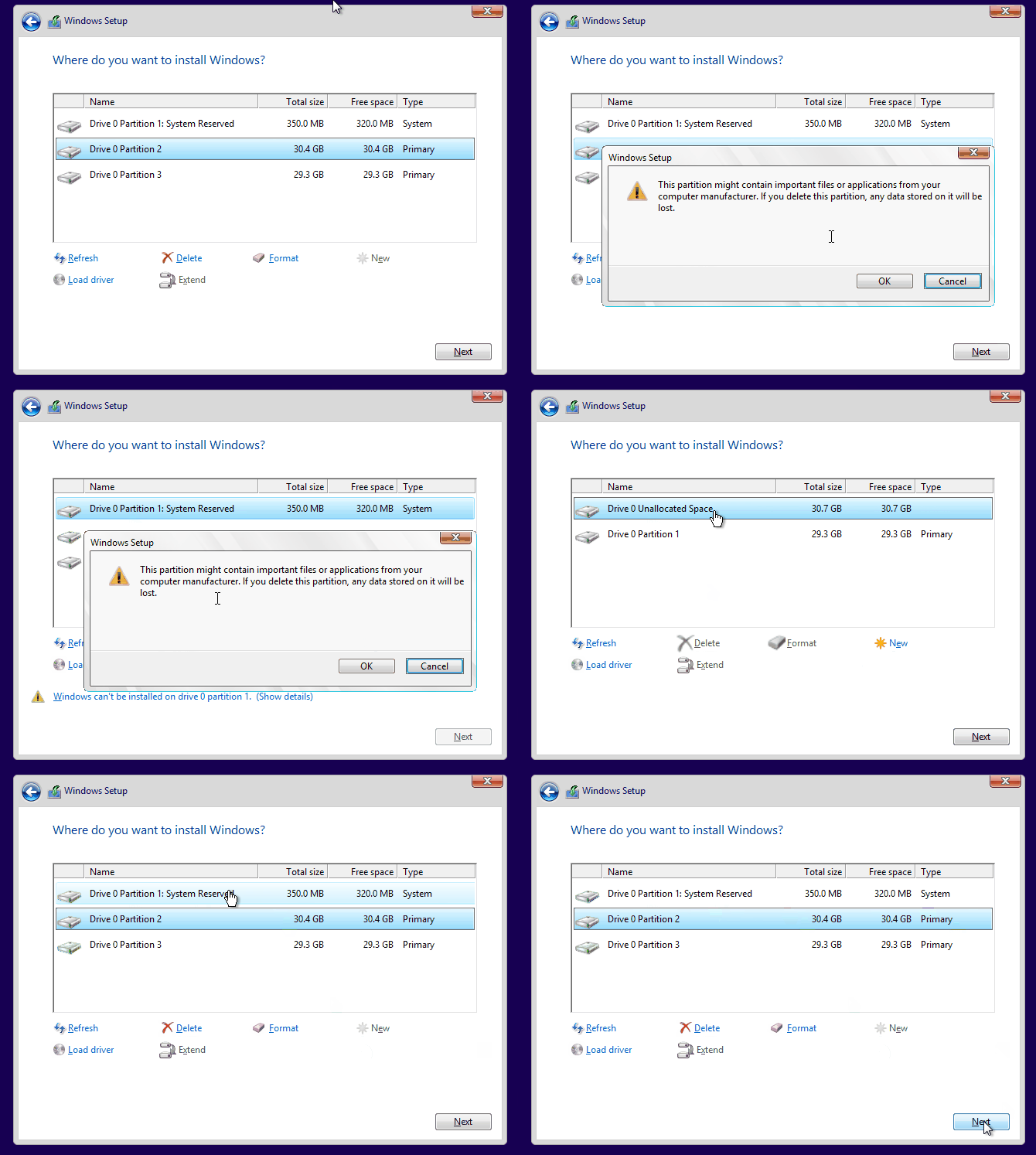
cara partisi windows 8 saat install ulang
8. Seperti yang anda lihat pada gambar berikut ini, bahwa ruang HDD nya masih kosong. Yang perlu anda lakukan pada langkah berikut ini adalah mempartisi HDD anda menjadi beberapa partisi (tergantung keinginan anda, bisa 2,3 atau lebih partisi).
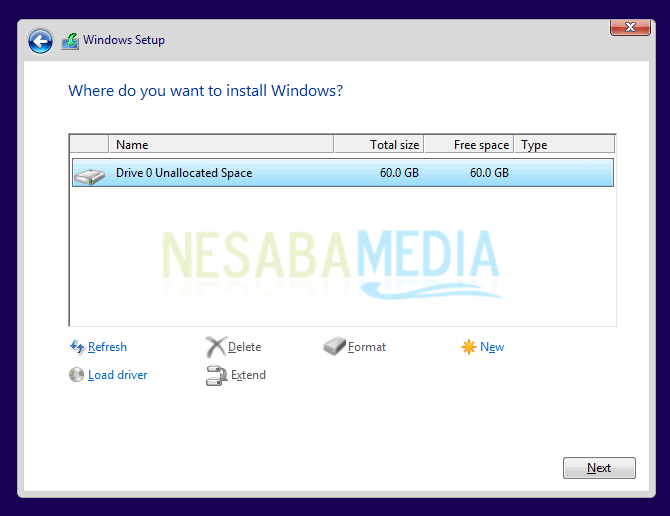
tahap partisi pada install ulang windows 8
9. Untuk membuat partisi baru, silakan pilih Drive options (advanced) > New, tentukan ukuran partisi tersebut sesuai selera, kemudian pilih Apply. Jika HDD anda berukuran 320/ 500 GB, saya sarankan beri ukuran 100GB karena partisi berikut ini merupakan partisi system (partisi C:).
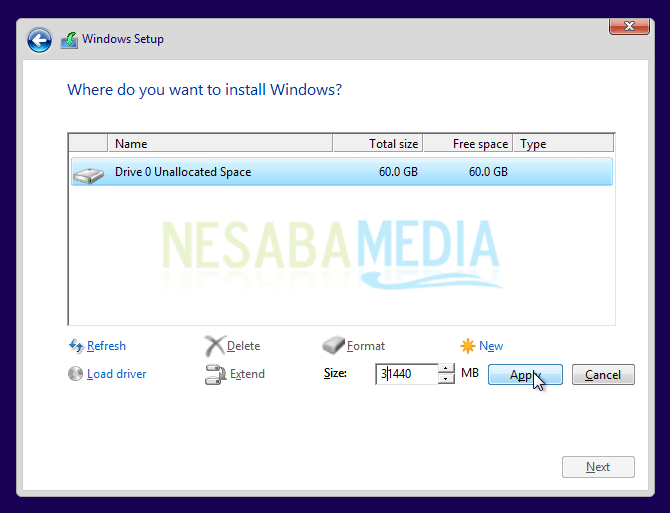
tentukan ukuran yang diinginkan
10. Selanjutnya pilih OK untuk pembuatan system reserved partition.
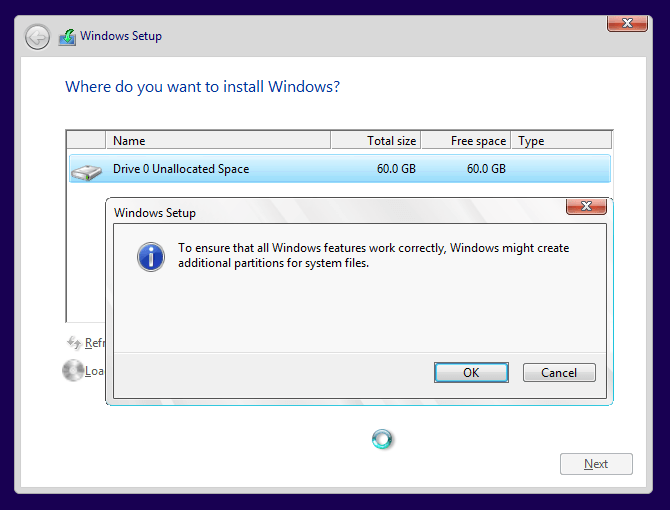
pilih Yes untuk pembuatan system reserved pada windows 8
11. Buat partisi baru lagi sesuai selera anda. Untuk langkah-langkahnya sama persis seperti pada langkah nomor 9 yaitu pilih Disk 0 Unallocated Space > New, lalu tentukan ukuran partisi tersebut, kemudian pilih Apply.
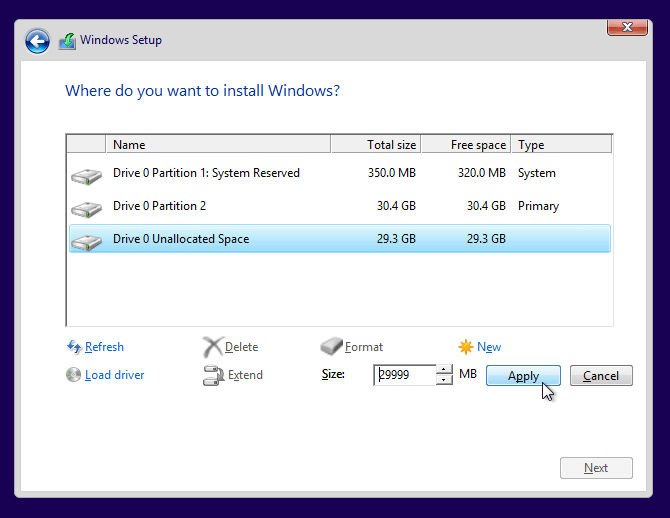
pilih New untuk membuat partisi baru lagi
12. Pilih Drive 0 Partition 2 (partisi C:) sebagai lokasi instalasi windows 8 nya, selanjutnya pilih Next.
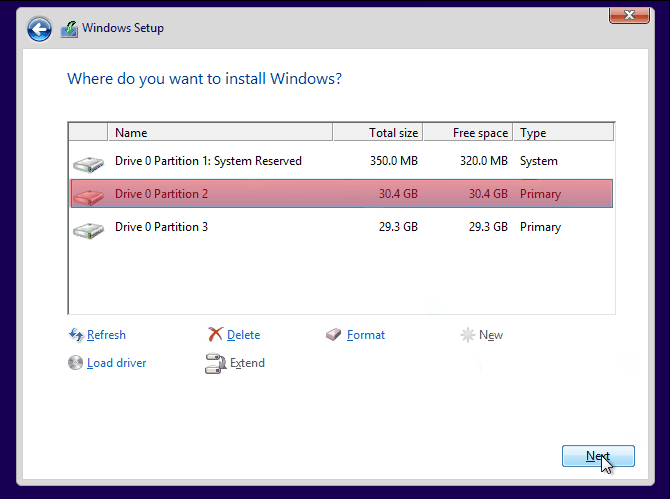
13. Pada step ini membutuhkan waktu kurang lebih 15 menitan dan komputer/ laptop anda akan restart beberapa kali selama proses berlangsung. Jadi jangan kuatir karena hal tersebut sebagian dari tahapan instalasi.
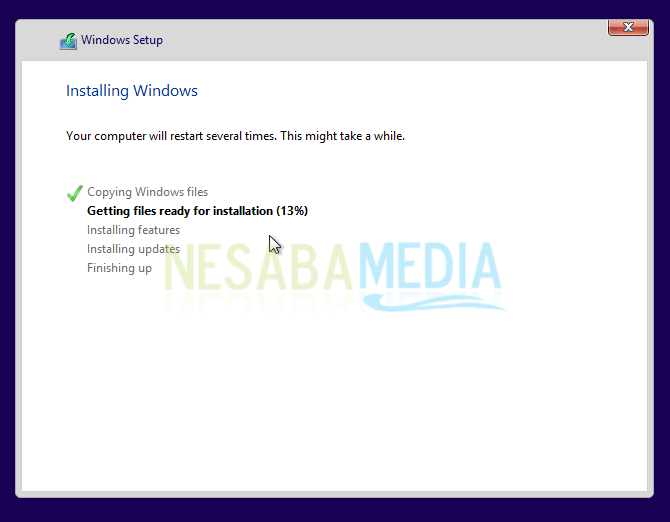
proses intalasi windows 8 berlangsung
14. Selanjutnya beri nama pada PC anda, kemudian pilih Next. Dalam tahap berikut ini, anda juga dapat mengatur warna tema sesuai selera anda.
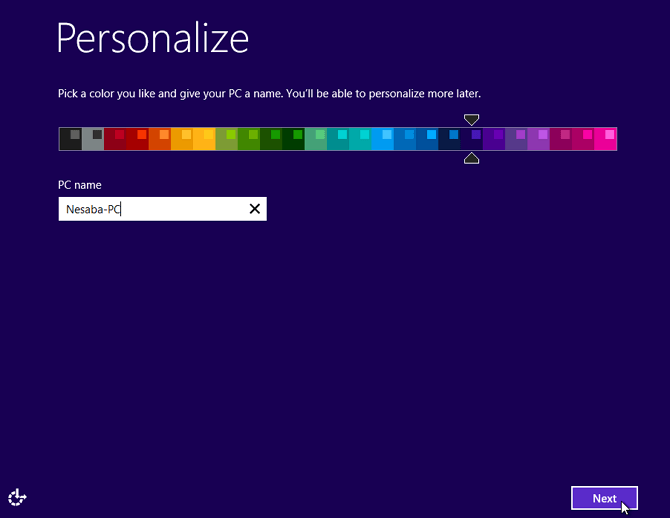
pilih latar warna yang diinginkan beserta masukkan nama PC windows 8
15. Selanjutnya pilih Use express setting.
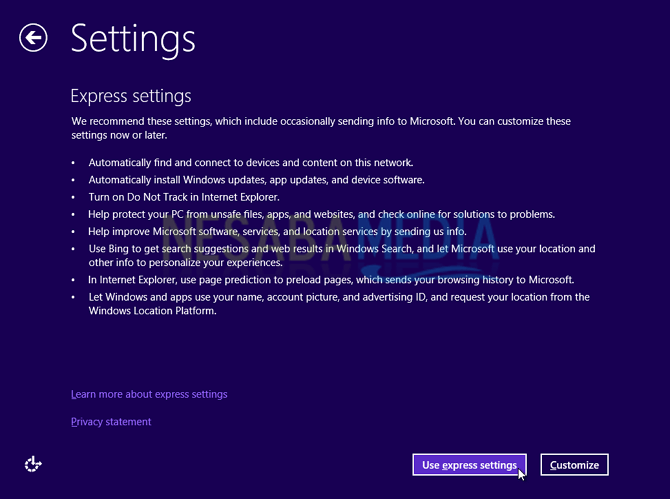
Pilih User Express Settings windows 8
16. Setelah itu pilih Create a local account.
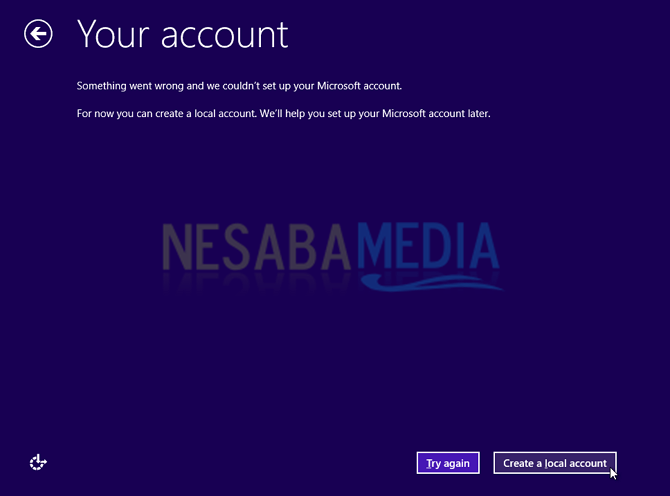
Pilih Local Account
17. Masukkan nama pengguna sekaligus passwordnya bila perlu. Tanpa password pun tidak masalah, tapi jika anda ingin agar tidak sembarangan orang dapat mengakses komputer/ laptop anda, sangat disarankan untuk memberinya password.
Untuk kolom Password hint, isikan kata atau kalimat yang memudahkan anda mengingat password anda. Selanjutnya pilih Finish.
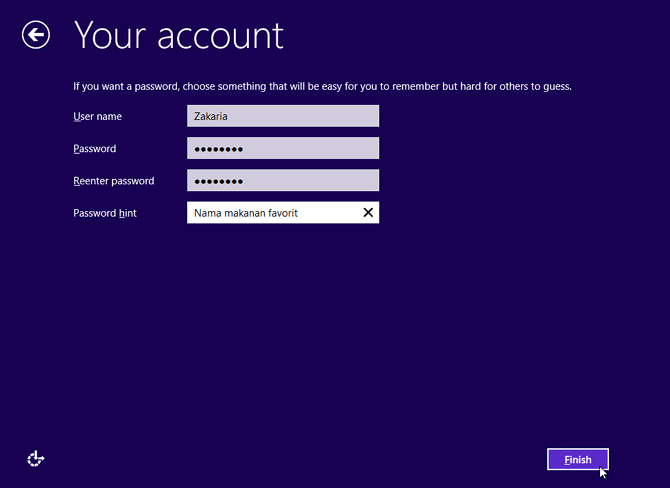
masukkan nama pengguna beserta password hint windows 8
18. Tunggu beberapa menit, setelah itu anda akan dibawa ke desktop anda.
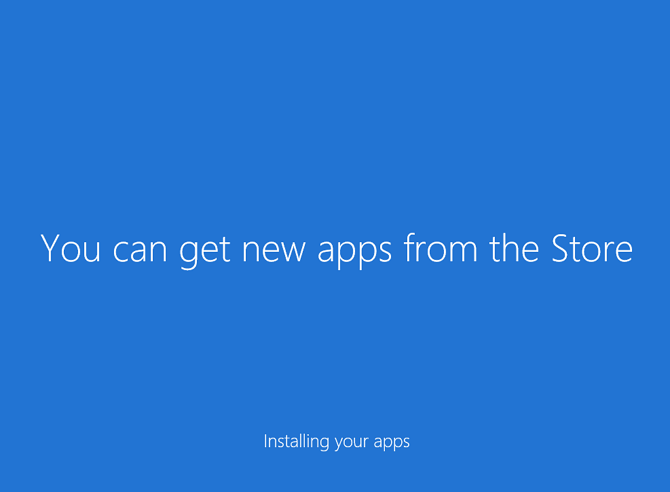
Tunggu beberapa saat windows 8
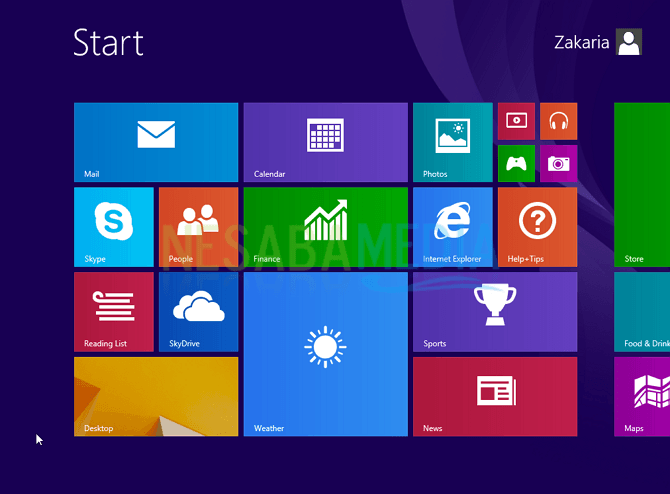
19. Selesai! Anda sudah berhasil menginstall windows 8 atau 8.1. Berikut tampilan Desktop dan Start Menu pada windows 8.
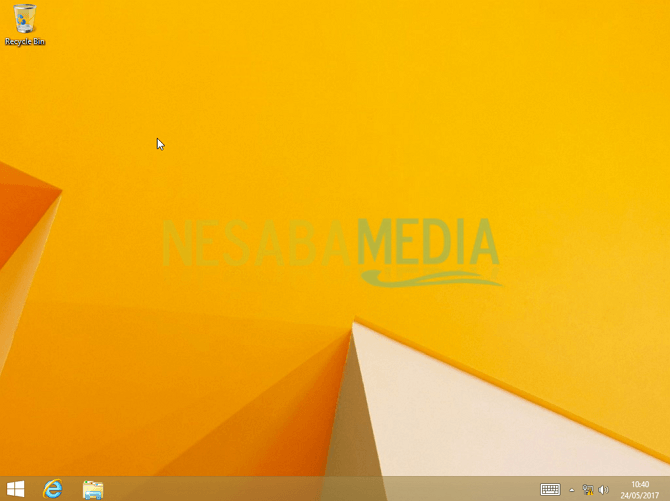
Tampilan desktop windows 8
Tampilan desktop
Tampilan start menu windows 8
Tampilan start menu
Tentunya ada beberapa hal yang harus anda lakukan setelah berhasil menginstall sistem operasi windows 8. Silakan kunjungi link dibawah untuk mengetahui hal-hal apa saja yang perlu anda lakukan setelah melakukan instalasi windows 8/ 8.1.
Semoga bermanfaat buat kita semua...
SEKIAN DAN TERIMA KASIH
sumber :https://www.nesabamedia.com/cara-menginstall-windows-8/

7 Mei 2013

Bisakah Komputer Jadul Diinstal Windows 8?


Singapura – Sebagai sistem operasi terkini sudah pasti Windows 8 membutuhkan komputer dengan spesifikasi tertentu, lantas apa itu berarti komputer yang sudah jadul (jaman dulu ) tidak bisa menggunakannya?

Jika dilihat dari spesifikasinya Windows 8 membutuhkan komputer dengan prosesor minimal 1 Ghz, memori 2 GB, dan layar yang mampu menghasilkan resolusi 1366 X 768 pixel.

Namun bukan hanya spesifikasi komputer yang dirisaukan, para pengguna juga masih sanksi atas kompatibiltas Windows 8 terhadap komponen komputer yang tergolong lawas. Maklum, ini adalah sistem operasi paling anyar dengan teknologi paling mutakhir.

“Selama komputer tersebut bisa diinstal Windows 7, maka komputer itu bisa diinstal Windows 8,” ujar Tracey Fellows, President of Microsoft Asia Pacific usai meluncurkan Windows 8 di Loola’s Esplanade, Singapura.

Agar lebih meyakinkan para pengguna yang ingin beralih ke Windows 8, Tracey juga mengklaim bahwa sudah ada sekitar 1.000 komputer bermerek yang sudah mendukung sistem operasi tersebut, jadi pengguna tak perlu lagi ragu soal kompatibilitas.

Windows 8 kini sudah secara resmi tersedia di 140 negara termasuk Indonesia. Pengguna yang ingin membeli sistem operasi ini bisa dengan cara men-download langsung dari situs Microsoft, atau membeli kepingan instalasi seharga USD 69,9 atau Rp671 ribuan (USD1 = Rp9.605).

Tapi khusus pengguna yang sudah membeli komputer atau laptop Windows 7 dalam rentang waktu 2 Juni 2012- 31 Januari 2013, Microsoft menawarkan upgrade ke Windows 8 Pro dengan harga USD 14,9.


Sumber :
http://inet.detik.com

19 Maret 2013

Pejabat Tinggi Samsung Anggap bahwa Windows 8 tak lebih Baik Dibanding Windows Vista


Microsoft boleh saja bangga dengan produk sistem operasi terbarunya, yakni Windows 8. Namun tidak halnya dengan para produsen elektronik yang mengeluhkan minimnya minat terhadap perangkat ber-OS Windows 8.

Yang terbaru adalah Samsung, di mana salah satu pejabat tingginya mengungkapkan kekecewaannya terhadap Windows 8. Pejabat tersebut adalah kepala Divis Chip Memory Samsung bernama Jun Dong Soo.

Dalam pernyataannya, Dong Soo bahkan berani membandingkan Windows 8 dengan salah satu produk gagal Microsoft di masa lalu, yakni Windows Vista. Lebih lanjut, dia mengatakan bahwa Windows 8 tidak lebih baik dibandingkan Windows Vista.

“Industri PC secara global secara terus menerus mengalami penurunan, meskipun (setelah) peluncuran Windows 8. Saya rasa sistem Windows 8 tidak lebih baik dibandingkan platform sebelumnya Windows Vista,” ujarnya. Dia pun mengungkapkan bahwa saat ini line ultrabook juga menunjukkan kurang kompetitifnya platform Windows milik Microsoft.

(Via GSM Arena)

3 November 2012

8 Fitur Menarik di Windows Phone 8


Persaingan antar vendor dalam mengeluarkan produk terbarunya semakin hari semakin seru, begitu juga dengan persaingan sistem operasi yang semakin sengit antara Android, iOS, BlackBerry dan Windows Phone. Selang beberapa hari setelah peluncuran iOS 6, Microsoft langsung meluncurkan sistem operasi Windows Phone 8. 

Kita sebagai penikmat teknologi mungkin akan bertanya-tanya, apa saja fitur-fitur yang menarik dari sistem operasi Windows Phone 8. Berikut 8 fitur menarik di Windows Phone 8 :

  1. Start Screen. Start Screen atau tampilan layar pada saat anda menghidupkan perangkat Windows 8 menghadirkan tile yang dapat anda ubah ukuran serta letaknya. Dengan menekan beberapa saat tile yang ingin dikustomisasi, anda dapat memindahkan letak tile tersebut cukup dengan drag and drop. 
  2. NFC dan Mobile Wallet. NFC singkatan dari Near Field Communication yakni bertukar data layaknya Bluetooth atau infra merah. Sedangkan Mobile Wallet adalah pembayaran dan pembelian suatu produk atau jasa hanya menggunakan perangkat ponsel. 
  3. Integration Skype. Meskipun aplikasi ini tidak langsung disematkan ke dalam ponsel, pengguna dapat mendownload dari Store dan dengan aplikasi ini anda dapat melakukan panggilan dengan sesama pengguna skype. 
  4. Internet Explorer 10. Browser besutan Windows yakni Internet Explorer 10 ini nantinya akan dibekali dengan phising filter dan Smartscreen Aplication yang berfungsi untuk melindungi pengguna dari kemungkinan serangan phising serta malicious software. 
  5. Dukungan Prosesor Multicore. Ponsel dengan sistem operasi Windows Phone dibekali dengan prosesor dual core, quadcore bahkan hingga 64 core. 
  6. Slot Micro SD. Selain menghadirkan dukungan prosesor multicore, Microsoft juga menggunakan slot Micro SD yang nantinya bisa digunakan untuk menyimpan file dan datanya bisa ditransfer ke PC atau sebaliknya. Menariknya anda kini dapat menginstal aplikasi ke Micro SD card sehingga secara praktis dapat menghemat ruang memori internal ponsel anda. 
  7. Dukungan Layar HD720p. Tren smartphone yang menghadirkan layar dengan dimensi yang lebih lebar serta gambar yang lebih jernih ditanggapi oleh Microsoft dengan mengumumkan dukungan Windows Phone 8 memiliki resolusi WVGA (800x480 piksel), WXVGA (1280x768 piksel) serta HD720p (1280x720 piksel). 
  8. Kamera Dengan Ragam Fitur Baru. Kamera untuk sistem operasi Windows Phone 8 memiliki fitur beragam antara lain adalah screenshots, flash, Bing Vision, CNN iReport, FXSuite, Blink dan Photosynth. Dengan Bing Vision anda dapat mencari tahu informasi objek yang anda potret. Sedangkan Photosynth dapat mengambil foto dalam mode panorama 360 derajat. Selain itu Microsoft menyertakan aplikasi Sky Drive yang secara otomatis akan membackup foto kea kun Sky Drive anda. 

23 September 2012

6 Hal Penting Pasca Install Ulang Sistem Operasi


Apa hal penting yang harus diperhatikan pasca install ulang system operasi windows? Ada kalanya karena keadaan tertentu mengharuskan untuk menginstal ulang sistem operasi komputer. Dalam urutan-urutan penanganan kerusakan sistem operasi komputer, instal ulang adalah pilihan paling terakhir yang ditempuh jika tidak ada lagi jalan keluar. 

Walaupun sebagai jalan terakhir, tetapi pada kenyataannya sering jadi favorit penyelesaian kerusakan sistem operasi windows.

Perntanyaan lanjut yang sangat penting adalah hal apa yang paling pertama dilakukan setelah instal ulang. Apa yang saya jelaskan berikut ini sangat penting demi perawatan sistem operasi komputer. Urutan ini penting dan jangan dibolak-balik karena bisa menimbulkan masalah.
  1. Menginstal Antivirus. Hal pertama yang harus dilakukan adalah menginstal antivirus. Mengapa pertama? Sebelum menginstal program lain, anda terlebih dahulu harus mengamankan sistem operasi dari bahaya virus. Dikuawatirkan ada program yang akan anda instal terinfeksi virusnya.
  2. Menginstal Driver. Urutan kedua adalah menginstal driver komputer. Semua drive harus diinstal agar komputer berjalan normal. Sebaiknya anda menginstal langsung dari CD/DVD yang disertakan sewaktu membeli hardware/komputer. Jika menginstal dari drive yang anda copy ke dalam komputer, ada kemungkinan sudah terinfeksi virus.
  3. Instal Program Aplikasi. Setelah langkah di atas, barulah menginstal program aplikasi. Installah aplikasi yang memang anda butuhkan, bukan sekedar coba-coba.
  4. Lakukan Setting yang Diperlukan. Pada langkah ini, silahkan lakukan setting yang anda butuhkan, misalkan pengaturan tampilan desktop, program mana yang diisikan pada star-up windows, setting jaringan atau yang lain yang anda butuhkan.
  5. Bersihkan File Sampah. Ketika proses instal program sering ada file sementara yang tidak dibutuhkan setelah proses instal (tempory files). File-file ini harus di buang. Gunakan software seperti Tune-Up Utilities untuk membersihkan sampah ini.
  6. Defragment Drive System Operasi. Langkah terakhir yang tidak boleh diabaikan adalah merapikan kembali file-file yang mungkin berantakan selama anda melakukan 5 proses sebelumnya. Silahkan defrag drive sistem operasi komputer anda.

Catatan : Dalam 6 proses di atas apabila anda diminta merestart komputer, anda harus restart, janga ditunda. Jika anda tunda, itulah awal masalah bagi anda. Salam HS.Net Community

Sumber : komputer-rifai.blogspot.com

8 Juli 2012

Membuat Efek 3Dimensi di Windows

Mungkin udah gak asing lagi bagi pengguna linux tentang Compiz Fusion. Compiz Fusion adalah program untuk memberikan efek pada desktop linux. Emang rada ribet nyeting-nya, tapi sumpah! efek-efek nya bagus banget... Mari, kita intip yuk, efek-efek compiz fusion dibawah ini:
Compiz di Linux Suse

Compiz di Linux Ubuntu

Compiz di Linux Mint

Compiz di Linux Mint Maya
Bagai mana menurut anda? sangat kerenkan.

Kalau komputer kamu sudah terpasang Linux, ayo pasang Compiz Fusion di Linux kamu! caranya disini


lah kok yang dibahas Compiz Fusion yach, padahal judulnya Membuat Efek 3Dimensi di Windows, ok..ok..ok kita langsung aja ke TKP.

Untuk pengguna Windows, program bernama DeskSpace sepertinya bisa menjadi alternatif untuk menikmati desktop 3D ala Linux. dengan program tersebut, kita akan memiliki 6 desktop dalam satu komputer dengan efek transisi 3D.
berikut gambar-gambarnya..
DeskSpace di Windows 7


DeskSpace di Windows Vista
untuk dapat menggunakan software ini silahkan download dari situs resminya disini 
sekedar informasi, software ini berbayar, jadi yang akan di download nanti adalah versi trial dengan masa try 14 hari. untuk mendapatkan Versi Full Versionnya bisa memesan disini dengan meninggalkan komentar harganya 5$.

22 September 2011

Unduh atau Download Windows 8 Gratis

Anda dapat mengunduh atau mendownload Windows 8 secara gratis dari  situs yang telah disediakan Microsoft. Ada tiga versi yang disediakan masing-masing dua untuk sistem 64 bit dan satu untuk 32 bit. Berikut tiga versi yang disediakan berikut link untuk mengunduh masing-masing versi.


Ukuran file dari masing-masing pilihan di atas bervariasi, mulai dari 2,8 GB untuk yang paling atas, 3,6 GB untuk yang tengah dan 4,8 GB untuk yang paling bawah. Seperti yang dinyatakan oleh Microsoft, Windows 8 versi developer preview ini belum final sehingga setelah selesai mengunduh, Anda harus menyimpannya di CD atau flashdisk.

Jika memilih versi dengan “developer tools”, pengguna hanya bisa melakukan clean install. Namun, jika Anda memilih yang lain, Anda bisa melakukan upgrade dari Windows XP, Windows Vista, atau Windows 7.

Windows 8 Hadir dengan Tampilan Baru

Ada banyak hal baru dan kelebihan yang ditemui di Windows 8 dan belum ada di versi Windows sebelumnya. Berikut daftar 10 yang paling baru yang perlu Anda ketahui di Windows 8:


1. Metro

Dengan Windows 8, era explorer yang menyusun semua dalam bentuk folder berakhir. Dekstop tetap masih ada, namun didesain ulang dengan rancangan yang lebih simpel dan langsung menyediakan akses kepada pengguna ke berbagai aplikasi yang dimilikinya. Desain desktop baru yang diberi nama Metro ini berisi update informasi mulai dari tanggal, agenda, email, posting di jejaring sosial, serta semua aplikasi yang ada.

“Windows 8 memperkenalkan gaya interface baru disebut Metro yang dibangun untuk perangkat layar sentuh, yang menunjukkan informasi penting, mendukung simplicity dan memberi Anda kontrol,” Kata Sinofsky seperti dikutip International Business Times.

Desain Metro ini sebenarnya bukan hal baru. Microsoft sudah memperkenalkannya di Windows Phone 7 untuk smartphone. Namun, untuk Wiondows di PC dan tablet, ini pertama kalinya.

20 Juli 2011

Microsoft Bikin Windows 8 Lebih Keren

Minggu lalu, screenshot user interface (UI) Windows 8 telah diciptakan dengan inspirasi dari UI Metro. Microsoft telah merilis Windows 8 Milestone 3 untuk beberapa partner hardware. Seperti Rafael Rivera, Windows Hacker dan Paul Thurrott, Windows  IT Pro editor, telah membuat dan memposting gambar Welcome Screen Windows 8 dan juga Windows Explorer yang support Ribbon User Interface, yang biasa digunakan di produk Office dan Microsoft Paint. Gambar Welcome Screen membawa UI Metro yang biasanya ada di Windows 7.

Di Windows 7, user bisa melihat Ribbon UI Windows 8 untuk Paint dan Wordpad. Microsoft juga akan menambahkan element web di setiap tempat yang memungkinkan di Windows 8 dan memudahkan user memilih pilihan untuk sinkronisasi dan menyimpan data di server cloud Microsoft. Belum pasti apakah semua fitur akan diimplementasikan dan hadir untuk semua versi Windows 8. Seperti software sistem operasi Windows 7 Starter yang disebut sebagai Versi Vanilla tanpa Windows Aero Effect sama sekali, Microsoft mungkin akan memberikan fitur ini khusus di Windows 8 Ultimate. Menurut Rivera, Ribbon UI di Windows Explorer juga dilengkapi menu yang banyak.(h_n)

22 Juni 2011

Install Windows Xp Dari Flashdisk Solusi Install windows tanpa CD-Rom

Install Windows Xp Dari Flashdisk Solusi Install windows tanpa CD-Rom, mungkin ini sudah jadul banget tapi hari ini saya dapat pasien yang mau instal notebook-nya. agan-agan pasti tau yang namanya notebook ga punya CD Drive, mana saya tidak punya CD Drive portable, habislah saya pikir.


cara ini memang sudah cukup lama saya tw tapi belum pernah saya aplikasikan, dikesempatan ini saya mencoba membuat bootable windows XP dari USB. dengan bantuan mbah google saya dapat referensi yang sangat membantu. Berikut cara-caranya.

Penginstallan windows xp dari flash disk ini juga sangat berguna untuk menginstall windows xp di beberapa notebook yang memang tidak dilengkapi dengan cd-rom seperti seri mini notebook semacam Asus Eee pc. Memang bisa diakalin dengan menginstall menggunakan external cd-rom, tapi untuk lebih menghemat kita bisa mencoba menginstall windows dengan hanya menggunakan flash disk ( harga 60 rebu juga dapat 1 biji ).

Dengan perkembangan teknologi flash disk sekarang yang memiliki kapasitas semakin besar maka kita dengan mudah bisa menggunakan flash disk untuk menginstall windows , berikut syarat2 yang harus di persiapkan .

1. Flash disk apa aja ( kalau bisa minimal 1GB ).

2. komputer korban ( victim )

3. komputer master , lengkap dengan cd-rom tentunya ( untuk membuat master flash disk )

3. cd windows xp ( asli atau palsu terserah )

4. program untuk modul installasi

- USB_PREP8 ( download via indowebster)

- PEtoUSB  ( download via indowebster)

setelah pernah pernik diatas sudah siap maka langkah selanjutnya memulai installasi windows xp dari flash disk :

langkah-langkahnya sebagai berikut :

1. Colok flash disk ke komputer master dan catat posisi drivenya , apakah di F:, G:, H:, O: dan sebagainya

2. extrak file2 yang diatas , USB_PREP8 dan PEtoUSB kedalam satu folder  misalkan  C:/usb ( hasil extrak file USB_PREP8 jadi 1 folder, copy smua file dah pindahkan ke folder C:/usb) demikian juga file PEtoUSB.

3. Siapkan cd instalan windows xp dan masukkan ke cd rom komputer master .

4. selanjutnya buka folder C:USB yang sudah dibuat dan berisi file2 tersebut diatas.

5. Selanjutnya jalankan file bernama “usb_prep8.bat” lalu akan muncul sebuah windows command prompt berisi bermacam2 perintah tekan sembarang tombol aja di keyboard.

6. selanjutnya di layar komputer kamu akan muncul program PEtoUSB yang meminta untuk memformat flash disk kamu , klik start aja langsung.

7. Jika proses format sudah selesai, tutup program PEtoUSB ( jangan tutup windows command prompt usb_prep8.bat ) di layar akan muncul opsi-opsi dari 0 hingga 5.

8. Selanjutnya pilih opsi ke 1 untuk memilih sumber file installasi windows ( pilih drive cd rom kamu aja yang berisi cd installan windows ) atau juga bisa folder yang berisi file2 source instalasi windows.

9. setelah diatas , akan diminta lagi memilih opsi dan pilih opsi ke 3 untuk mentukan dimana kamu mencolokkan flash disk kamu, kalau di drive E maka ketik e dan tekan enter.

10. setelah tahap ini pilihlah opsi 4 untuk memulai proses pembuatan modul instalasi yang nantinya akan disalin ke flash disk secara otomatis. Jawab apa pun konfirmasi yang muncul dengan Y atau YES atau OK atau bentuk persetujuan lain. dalam proses ini akan memakan waktu yang cukup lama, proses pembuatan modul instalasi / pengcopyan file ke flash disk kamu ( mungkin lebih dari 15 menit )
yang sabar aja, setelah selesai sekarang kamu sudah memiliki flash disk yang bootable dan mampu menginstall windows secara langsung.

11. cabutlah flash disk dari komputer master lalu colokkan ke komputer victim untuk memulai installasi, bootlah komputer kamu dari flash disk .

lalu dilayar akan muncul 2 opsi penginstallan, pilihlah opsi yang kedua dan proses penginstalan windows akan mulai berjalan.

Downoad Windows 8 Pre Xtreme Edition [Mediafire]

 Downoad Windows 8 Pre Xtreme Edition | 2.2 GB
Akhirnya ada juga windows 8 yang di simpen di mediafire.... hmmm klian psti ada yang gak percaya liat windows 8, tapi jangan kaget ini bukan windows 8 asli, hehe, ini merupakan hasil modifikasi dari windows 7, tapi gak ada salahnya juga buat dicoba....