Penyedia Perangkat Jaringan WiFi

HSNet Komputer adalah Spesialis Jaringan WiFi Mikrotik, Ubiquity, Linksys, Cisco, HPN, TPlink, Dlink, Belden, AMP, dll

Penyedia Asesoris Komputer.

HSNet Komputer juga menyediakan asesoris komputer yang mendukung pekerjaan kantor atau usaha anda.

Instalasi WiFi.

HSNet Komputer juga menerima pemasangan Wifi untuk rumah, cafe, kantor, instansi untuk mendukung perkerjaan anda yang selalu mobile dan wifi yang kita tawarkan cukup murah hanya 200.000 / bulan untuk kecepatan 1Mbps dengan kuota tanpa batas.

Menerima Service Komputer, Laptop, Printer.

HSNet Komputer juga Menerima Service Komputer, Laptop, Printer. Mulai dari Instal Ulang, Hapus Virus, Install Software, Upgrade PC, Blue Screen, Mati Total, Ganti LCD, Ganti Keyboard, dll.

6 April 2010

Cara Meng-Upgrade Windows Xp ke Windows 7 tanpa kehilangan File Lama

Windows build 7600 sudah masuk dalam status RTM (release to manufacture) walaupun secara resmi akan diluncurkan bulan Oktober, namun sudah banyak situs-situs hitam yang membagikannya secara gratis (versi cracked dan bajakannya), jika anda termasuk dari mereka yang telah mendownload versi bajakan dan sekarang ini anda ingin mengupgrade Windows XP ke Windows 7 namun kepentok masalah karena Windows 7 tidak menyediakan direct-upgrade untuk XP ke Windows 7, seperti Vista ke Windows 7, anda bisa melakukan 3 cara ini:
  1. Anda bisa melakukan uninstall Windows XP terlebih dahulu, namun cara ini berakibat negatif, karena anda akan kehilangan seluruh data yang tersimpan di Windows XP anda.Cara ini tidak saya rekomendasikan.
  2. Anda bisa terlebih dahulu upgrade Windox XP ke Windows Vista, lalu upgrade Windows Vista ke Windows 7, namun cara ini memakan waktu lama dan juga kurang saya rekomendasikan.
  3. Gunakan Windows Easy Transfer (gunakan Proxy untuk buka, karena IP dari Indonesia tidak bisa membuka situs Microsoft). Windows Easy Transfer dapat membantu anda mentransfer semua data di Windows XP ke Windows 7. Namun begitu ia tidak dapat mentransfer aplikasi instalasi, sehingga anda harus menginstallnya setelah mengupgreade ke Windows 7. Oleh karena itu ikutilah cara-cara dibawah ini:
Cara Mengupgrade Windows XP Ke Windows 7 Tanpa Kehilangan Data Lama:
  • Download Windows 7 RTM DVD ISO pada komputer anda. Lakukan burning hingga menjadi DVD dan masukan kedalam dvd drive komputer anda.
  • Laku aktifkan komputer anda dengan Windows X dan tutup instalasi Windows 7 jika ia muncul
  • Ekstak Windows 7 ISO menjadi FOLDER.
  • Kemudian menuju Start -> All Programs -> Accessories -> Windows Explorer.
  • Sekarang menuju File Folder Windows 7 installation -> Buka Folder Support\Migwiz -> Klik file migsetup.exe
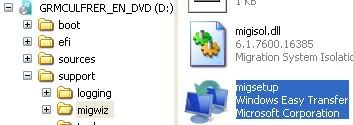
    Run Windows Easy Transfer XP
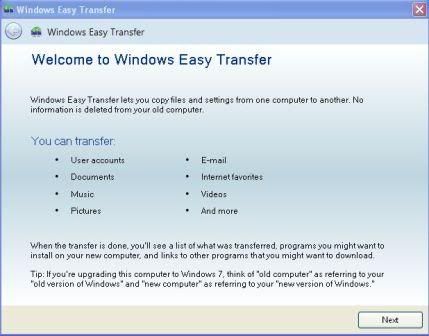
  • Windows easy Transfer window akan terbuka. Klik Next untuk melanjutkan.Windows Easy Transfer
  • Pilih external hard disk or USB flash drive pada langkah berikutnya

MENGHILANGKAN PROTEKSI KLIK KANAN PADA SUATU BLOG/SITUS

Seringkali kita menemukan sebuah situs/blog yang menggunakan proeteksi klik kanan sehingga kita tidak bisa mengcopy artikel/gambar dari situs/blog tersebut. Ada trik yang bisa kita gunakan untuk menghilangkan proteksi tersebut. Untuk menembus proteksi klik kanan caranya cukup mudah. Bagi para webmaster pasti tau bahwa proteksi klik kanan biasanya menggunakan javascript.

Jika anda menggunakan browser firefox, maka caranya adalah :

1. Klik Tools pada menu Firefox anda
2. Kemudian pilih Options
3. Akan ada beberapa Tab paling atas, pilih Content.
4. Kemudian hilangkan tanda centang pada Enable Javascript
5. Klik OK
Wah rumit sekali cara diatas?!
Ok tenang saja. Kalo anda tidak mau menggunakan cara diatas, saya ada cara yang lebih ampuh dan singkat serta sangat mematikan. hehe..

Pada saat anda masuk ke situs yang menggunakan proteksi klik kanan, copy script berikut di browser anda lalu tekan Enter.

javascript:void(document.oncontextmenu=null)

Pada saat anda menekan tombol Enter memang tidak ada perubahan, namun klik kanan jadi enabled. Silahkan di tes. Jangan lupa kasih komentar..

3 April 2010

AVG Rescue CD, Download Gratis Selamatkan Harddisk

foto berita artikel
Perusahaan pembuat software keamanan, AVG Technologies telah mengumumkan sebuah produk gratis, AVG Rescue CD. AVG Rescue CD, siap dipasarkan untuk pebisnis level kecil, yang dapat digunakan untuk recover komputer yang tidak bisa booting atau terinfeksi virus, sehingga user tidak bisa menjalankan komputer secara normal.
AVG membuat AVG Rescue CD dan dapat di-download ke CD atau flashdisk, dan kemudian dimasukkan ke komputer yang ‘rusak‘, dan digunakan sebagai disk recovery. Dalam software AVG Rescue CD ini mengandung :
  • Toolset administration yang komprehensif
  • System recovery dari serangan virus dan spyware
  • Cocok untuk recovery di system operasi Windows
  • BIsa untuk booting awal dari CD tersebut
Ketika booting di komputer yang rusak menggunakan AVG Rescue CD, software tersebut akan secara otomatis mencari seluruh isi harddisk di komputer dan scan virus dan malware. AVG Rescue CD juga secara otomatis me-restore koneksi jaringan yang aman untuk komputer. AVG Rescue CD juga dilengkapi editor Windows Registry, utility TestDisk untuk recover file yang terhapus dan partisi yang hilang, sebuah browser file untuk navigasi folder, dan tool Ping untuk diagnose jaringan.
AVG Rescue CD merupakan utility booting berbasis Linux dengan integrasi software keamanan AVG. AVG Rescue CD dapat di-download dari website AVG (avg.com/in-en/avg-rescue-cd) dan di-ekstrak ke CD atau direkam ke CD/DVD.

Untuk mendapatkan produk ini dalam bentuk ISO untuk Boot dari CD, silahkan klik disini.
Untuk mendapatkan produk ini dalam bentuk RAR untuk Boot dari Flash Disk, silahkan klik disini.

31 Maret 2010

DARPA Kembangkan Kamera Robot Mutakhir Terbaru

 Defense Advanced Research Projects Agency (DARPA) Amerika baru-baru ini mengumumkan rencananya untuk mendukung pengembangan tipe kamera video cerdas terbaru yang akan digunakan pada perangkat robot. Lembaga tersebut menyatakan bahwa instrumen ini dapat digunakan untuk memberikan robot sebuah persepsi rasa, yang akan membantunya merasakan keadaan sekelilingnya dengan lebih baik. Semua ini tentunya bisa dicapai melalui algoritma yang kompleks, tapi mesin-mesin tersebut masih belum dapat menciptakan “mental map” lingkungannya sendiri, dan mengingat tempat-tempat yang telah ada sebelumnya, menurut LiveScience.
Proyek ini masih dalam tahap perencanaan seperti apa yang telah diumumkan DARPA, dalam arti bahwa tidak ada percobaan aktif atau belum ada developer yang dilibatkan sejauh ini. Untuk itu, selanjutnya institusi tersebut rencananya akan mengadakan suatu pertemuan perindustrian di Washington DC, pada tanggal 20 April mendatang. Pada pertemuan tersebut, berbagai perusahaan dan pusat penelitian tertarik untuk bekerja pada pengembangan kamera pintar yang akan disajikan bersama semua rincian rencana tersebut, dan para perwakilan dari institusi yang ada berharap menerima banyak minat bagi proposalnya, dan mungkin bahkan beberapa komitmen perusahaan.

30 Maret 2010

Menulis Status Update Facebook secara Otomatis

Mungkin karena sesuatu hal atau mungkin karena anda adalah orang super sibuk, tapi anda ingin tetap kelihatan eksis di Facebook selalu mengupdate status setiap hari. Cara terbaik adalah dengan membuat status update secara otomatis. Apa artinya? Menulis status update facebook secara otomatis berarti anda telah menjadwal status update jauh-jauh hari sebelumnya. Misalnya untuk seminggu kedepan anda telah mempersiapkan status update sebanyak 7 buah, itu artinya setiap hari Status facebook anda akan berubah, tanpa anda perlu login ke Facebook. Cukup anda duduk, menikmati hari-hari anda, status Facebook anda akan berubah sesuai jadwal yang telah anda tentukan. Enak bukan?

Caranya cukup sederhana, pertama tentu saja gunakan layanan seperti SENDIBLE, kalau anda belum terdaftar sebagai member Sendible, tinggi klik tombol JOIN NOW kalau sudah terdapat tinggal LOGIN.

Jika anda baru pertama menggunakan Sendible tinggal klik “Set Up My Service” bisa juga anda mengklik “Add/Edit Service” lalu pilihlah layanan yang anda ingin, karena anda ingin membuat status update facebook secara otomatis jadi pilihlah “Facebook Status” dengan mengklik “Add”

Pada tag screen yang muncul tinggal klik “Connect With Facebook” kalau anda belum Loginlah ke Facebook anda, jika anda sudah Login sebelumnya tinggal klik “Connect”

Pada “Request for Special Permissions” klik “Allow” kemudian “Allow Publishing” lalu “Allow Status Updates” setelah itu “Allow Acces”

Selanjutnya masukan email atau username facebook anda dan klik “Save Setting”

Untuk membuat Status Update secara terjadwal, masuk ke menu “Message Box” – “Compose Message”, pilih layanan “”Facebook Status” pada My Service

Tulislah pesan/status anda, klik pada “Schedulling” dan tentukan kapan Status tersebut akan dikirimkan secara otomatis ke Facebook. Bisa 10 menit, 25 menit, 2 jam ke depan atau bisa juga anda tentukan pada waktu spesifik misal tanggal dan waktu yang sesuai keinginan anda pada “At a Spesific Time”

Setelah selesai, Anda tinggal santai, rileks dan status Facebook anda akan berganti sesuai jadwal yang telah ditentukan.